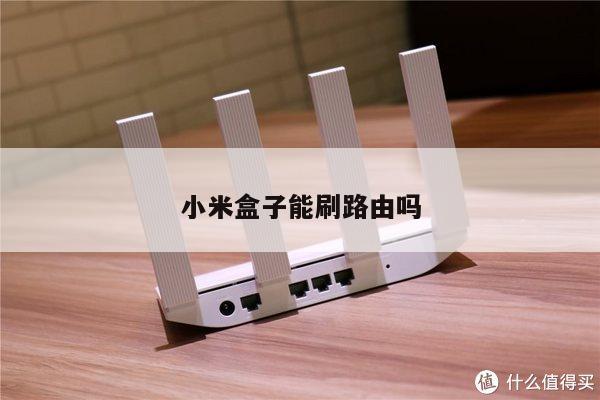
我想连接小米路由器
当你第一次购买路由器或者需要重新设置Wi-Fi网络时,设置过程可能会让你感到有些困惑。不过不用担心,只需按照简单的步骤操作,你就可以快速设置好网络连接并开始畅游互联网
本文内容目录一览:
怎样用手机连接小米路由器的wifi上网呢?
一、手机连接小米路由器的无线信号
1、先把你的小米路由器接通电源
2、打开手机上的WLAN功能,搜索连接到小米路由器的无线信号,如下所示
第一步,手机连接到路由器无线信号
温馨提示:
(1)、小米路由器,默认已经启用了无线网络,且无线网络未加密,可以直接进行连接。
(2)、小米路由器的默认WiFi名称是:Xiaomi_XXXX_XXXX。
(3)、正确连接小米路由器之后,手机暂时就不能上网了,当小米路由器设置成功之后,自动就能上网的。
疑问解答:
有些用户经常会问道:这样连接后,手机都不能上网了,怎么毕裂设置路由器?
小编在这里给大家普及一下,设置路由器的时候,并不需要电脑、手机能够上网;唯一的要求是手机、电脑要与路由器之间建立连接,只要连接正确,就可以打开路由器的设置界面,对路由器进行设置的。
这个涉及到局域网通信技术,原理小编就不在这里说明了,绝侍总之,请记住,用手机来设置路由器的时候,一定要先搜索连接到路由器的无线信号。
二、手机浏览器中打开设置界面
打开手机上的浏览器,在地址栏中,输入192.168.31.1,打开设置界面
手机浏览器中打开192.168.31.1页面
三、用手机设置小米路由器上网
1、点击“同意、继续”
点击“同意、继续”
2、填写“宽带账号”、“宽带密码并数吵”——点击“下一步”。
手机设置192.168.31.1上网
重要说明:
(1)、“宽带账号”、“宽带密码”由你的运营商提供,一定要填写正确,设置后才能上网的。
(2)、如果你的宽带不需要宽带账号、宽带密码,则会直接跳到第3步。
3、设置“Wi-Fi名称”、“Wi-Fi密码”——点击“下一步”。
手机设置192.168.31.1的无线网络
温馨提示:
(1)、“Wi-Fi名称”,不要用中文。因为有些手机、平板电脑的无线网卡不支持中文,或者对中文支持不友好;会出现搜索不到中文名称的WiFi信号,或者连接中文名称WiFi后,网络不稳定。
(2)、“Wi-Fi密码”,建议用大写字母+小写字母+数字+符号的组合来设置,且密码长度最好大于8位。
4、设置“管理密码”——点击“配置完成”。
手机设置192.168.31.1的管理密码
也可以勾选下面的“与Wi-Fi密码相同”的选项,即把WiFi密码作为管理密码。——点击“配置完成”。
小米路由器怎么连接
小米路由器连接的方法如下:
工具/原料:iphone12、iOS15、小米wifi5.2.14
1、第一步,首先进入小米WiFi,然后点击下方的添加小米路由器选项,如下图所示。
2、第二步,进入之后,点击下方的立即绑定的选项,如下图所示。
3、第三步,最后升纳,输入路由敬毁器管理员密码,点击确认绑定即可,如下图所示吵稿没。

手机怎么设置小米路由器
导语:以下这篇“手机怎么设置小米路由器”内容是由我为大家精心整理提供,欢迎阅读!
1.与电脑设置路由器第一步一样,将宽带网线连接到小米路由器WLAN端口,并接通电源即可。
2.在智能手机中开启Wifi无线网络,然前陵启后即可搜素到名为小米_1327和小米_1327_5G两个无线网络信号,任意选择一个连接即可,初次设置连接无需密码,如下图所示:
3.连接成功后,同样在手机浏览器中,输入小米路由器默认登录管理地址:,之后会提示您需要安装小米路由器设置客户端,如下图所示:
4.由于下载需要连接真正的'网络,因此解下来会弹出需要输入宽带上网账号与密码,如下图所示
5.如果是无需拨号上网的用户,在上图中点击下方的无需拨号即可,接下来自然就是到了设置Wifi无线密码了,填写需要创建的Wifi无线网络名称以及密码即可,如下图所示:
6.以上完成后,再点击下一步,最后需要填写小米账号与慧如密码登录管理,如下图所示:
7.之后在手机中也可以汪租进入小米路由器管理了。功能上与电脑上也基本差不多,以下就不重复详细接受了,直接看图吧。
怎么连接小米路由器
小米路由器在使用前,都需要进行设置的。那么应该怎么操作呢?下面一起来看看怎么连接小米路由器吧。
怎么连接小米路由器
在小米路由器中,找到小米网址,一般返则是192.168.31.1(说明书上有网址的`)。
连接上小米的网线和电源陵大。
漏汪棚在路由器中输入网址,并访问。
进入下面的界面,输入管理密码。
进入下一个页面,点击常用设置页面,再点击WIFI设置,进入页面。
输入密码,点击保存就可以使用了。
无论您是一位新手还是一位有经验的用户,这些技巧都能帮助您更好地管理和优化您的网络连接。