安装路由器后电脑连不上网
本篇文章给大家谈谈安装路由器后电脑连不上网,以及安装路由器后电脑怎连接不上网络对应的知识点,希望对各位有所帮助,不要忘了收藏本站喔。
本文内容目录一览:
- 1、更换路由器后,笔记本电脑连不上wifi?
- 2、设置无线路由器后为什么电脑无法上网?
- 3、电脑使用路由器 网络连接不上怎么回事?
- 4、换了一个路由器电脑就连不上网了怎么办?
- 5、安装路由器后电脑宽带怎么连接不上啊
- 6、电脑用路由器连不上网怎么回事?
更换路由器后,笔记本电脑连不上wifi?
如您使用的联通宽带,WIFI不能用可能存在以下原因:
1、宽带欠费或到期,需要及时缴费或续期。
2、网线松动,需将网线的两端插紧。
3、设备长时间使用造成,可把光猫、路由器、电脑、手机等上网设备开关机再重启。
4、如上述方法不能恢复建议联系当地客服热线工作人员。
设置无线路由器后为什么电脑无法上网?
一、宽带故障
请先去掉路由器,让宽带直接电脑电脑,检查电脑能不能上网;如果宽带直接连接电脑,不能够上网,说明多半是宽带线路有问题,请联系你的宽带运营商,进行故障申报。如果宽带直接连接电脑可以上网,说明多半是路由器的连接、设置问题,请阅读后面的内容。
二、路由器连接问题
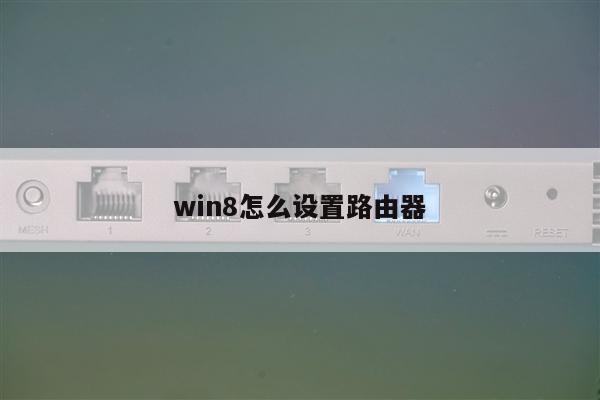
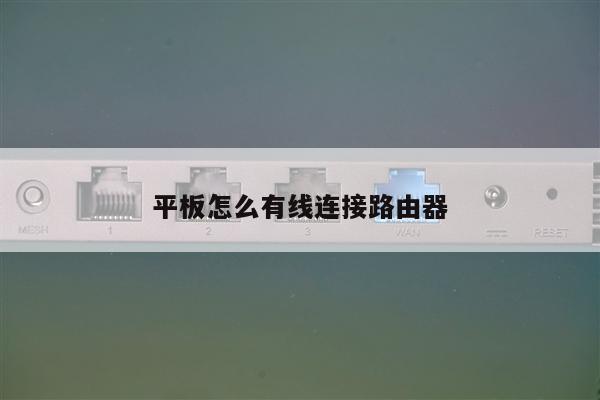
1、电话线上网:请准备2根较短的网线,一根网线用来连接ADSL Modem(猫)与路由器的WAN接口;另一根网线用来连接路由器上LAN(1/2/3/4)接口中的任意一个与计算机。
2、光钎上网:请准备2根网线,一根网线用来连接光猫与路由器的WAN接口;另一根网线用来连接路由器上LAN(1/2/3/4)接口中的任意一个与计算机。
3、网线入户上网:请准备1根网线,先把宽带运营商提供的入户网线插在路由器的WAN接口;再把自己准备的网线,一头连接计算机,另一头连接到路由器上LAN(1/2/3/4)接口中的任意一个。
注意问题:
(1)、按照上诉方式完成路由器的安装后,电脑暂时就不能上网了,当路由器完成上网设置后,电脑自动就可以上网了,不需要使用电脑上的“宽带连接”来拨号上网了。
(2)、很多新手用户,经常问到这样连接后,电脑都没网了,设置路由器的时候是不需要电脑能够上网的,只要用网线连接电脑与路由器的LAN口就可以设置的,请各位新手用户了解,
(3)、无线路由器安装成功后,设备上的SYS指示灯会闪烁,WAN接口会常亮或者闪烁,1/2/3/4口中与电脑相连的端口常亮或闪烁。如果相应的指示灯未亮或者闪烁,请检查电源是否插上、接口是否连接正确、网线是否有问题。
电脑使用路由器 网络连接不上怎么回事?
电脑使用路由器 网络连接不上的原因有可能是:
1、路由器连接不到位的原因,可以检查下路由器是否已经连接到网络。
2、路由器设置有误,需要重新设置路由器。
具体操作方法如下:
1、查看路由器WAN接口,检查网线是否松落,如果网线松落就连接好。
或者检查一下WAN接口是否有异物,如果有异物需要清除干净。
2、网线与WAN接口连接好后,在WAN设置中重新设置上网帐号和密码,点击下方的链接按钮。
3、路由器与服务商的网络连接成功后,网络还有问题的话,可以重新设置路由器。
路由器需要开启DHCP服务,。把右边的 “DHCP服务器”设置成“启用”。
4、点进无线网络的设置页面,在频段栏里把频段设置成6。
5、设置完成后,点击系统共计,选择下方的重启系统。
在弹出的对话框再次点击“重启系统”就可以链接网络了。
换了一个路由器电脑就连不上网了怎么办?
更换路由器连接不上网络的解决方法如下:
1、打开电脑,随便找一个浏览器,比如谷歌浏览器,在浏览器上方进入路由器设置页面:192点168点1点1。
2、输入用户名、密码,一般默认的是admin和admin,也可能是guest和guest,都不对的话可以查看路由器背面说明。
3、然后单击系统工具,再鼠标单击左键重启路由器。
4、然后会出现一个新的页面,从出现的页面里单击重启路由器即可。
安装路由器后电脑宽带怎么连接不上啊
安装路由器后电脑宽带连接不上的解决方法及步骤:
将网线插入黄色插口内(圆头插口是连接电源的)。
2. 在路由器底部有这个路由器的管理页面,打开360搜索搜索这个网址tplogin.cn,第一次进去会让你确定你的登陆密码,你设置好了登陆密码第二次进入就会如图所示叫你输入登录密码。
3. 进入后点击页面下方的上网设置,然后点击上方的”常用设置“上网方式点击成宽带拨号上网,然后输入运营商给你的宽带账号和宽带密码,最后点击宽带密码下方的保存键就可以了。
4. 若想使用手机连接无线wifi,再点击下方的无线设置,将无线状态点击成“on”再输入无线名称和无线密码(这个没有要求,名称和密码都自己输入)。完成后打开手机WLAN找到这个无线名称输入密码就可以了。
电脑用路由器连不上网怎么回事?
电脑用路由器连不上网可能是线路故障、网卡驱动未安装或者驱动异常、电脑无法自动获取到IP等。
如果可以无线上网了,会出现设置向导,是否为自动获取IP地址,你的ADSL(以下简称猫)是否与路由器的WAN口相连接,把你的电脑和路由器连接上。
①网线故障
解决方法:水晶头重新做一下,做好后可用网线测试仪测试一下,如果1、2、3、6灯亮说明制作成功,或者更换网线解决。
②网卡驱动未安装或者驱动异常
解决方法: 选择桌面上的计算机,鼠标右键选择管理;点设备管理器——展开网络适配器,选择相应的网卡,鼠标右键选择更新驱动程序软件。
③电脑无法自动获取到IP
解决方法:设置静态IP,步骤如下: 假设路由器的IP是192.168.1.1,参见路由器盒子上的标签或说明书。 点右下角的网络标志,鼠标右键选择【打开网络和共享中心】—点【本地连接】【属性】,选择TCP/IPV4。

以上就是安装路由器后电脑连不上网的全部内容了,文章比较长感谢您的耐心阅读,希望能帮到您,