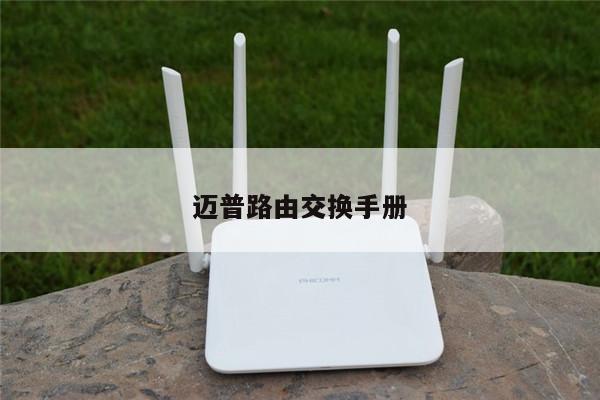
小米路由器硬盘做中继吗
本文小米路由器硬盘做中继吗将详细介绍路由器的设置和使用技巧,帮助您快速上手使用路由器。
本文内容目录一览:
- 1、小米路由 二级中继 硬盘怎么访问
- 2、小米路由器怎样做中继
- 3、小米路由器如何作为中继器
- 4、小米路由器HD缺少“无线中继”功能?
- 5、小米路由器3c中继设置
- 6、有办法让小米路由器1代可以做无线中继吗
小米路由 二级中继 硬盘怎么访问
用过小米路由做中继的米粉们应该不陌生,用小米路由中中继的时候,该中继上带的硬盘无法被电脑识别成一个文件夹,无法直接访问,但是手机却能发现和管理,其实解决方法很简单,请看以下的解决闹数方法:
1、在我的电脑里面空白处脊大右樱弯竖击,选择“添加一个网络位置”
2、点击两次“下一步”后,在Internet 地址或网络地址栏里面写入“\\192.168.31.1\xiaomi”,其中192.168.31.1按照你的路由的实际IP地址填写,再次点击“下一步”后,路由的文件夹就出来了。
此方法针对一级路由和二级路由都是有效的,其实只要是相同IP地址的所有硬盘都可以通过该方法在我的电脑里面直接显示,连小米的软件都可以直接不安装。
3、另外,作为中继的路由链接的硬盘,在你断开网络重新连接上以后,需要访问该路由的硬盘的时候需要输入密码,密码为你进入该中继路由的管理员登陆密码。
4、本方式连接的硬盘速度会有一定的差异,但是可以是可以接受的范围。

小米路由器怎样做中继
设原来的WIFI为A路由器,小米路由器为B路由器,按下面操作:
1,先连接上路由器,修改LAN口的IP地址,比如A路由器是192.168.1.1,那么改为:192.168.1.2,保存,重新启动。碰冲
2,然后重新连接,打开DHPC设置,关闭DHCP服务,保存,重新启动。笑伏歼
3,然后重新连接,打开无线设置-基本设置。修改SSID名称,不能与A相同,然后点击扫描厅拿,找到A路由器的SSID,选择,输入连接A路由器的连接密码。最重要的,勾选“开启WDS”复选框,保存,重新启动。
4,重新启动后,桥接就成功了,就可以通过B路由器无线连接到A路由器上上网了。
小米路由器如何作为中继器
将小米路由器作为中继器的具体操作步骤如下:铅宽
1、用电脑或者手机搜到小米路由器mini发射的无线信号,并进行连接。
2、在浏览器中输入192.168.31.1,打开小米路由器的管枝隐理页面。
3、在接下来的页面点击页面中的“常用设置”菜单选项。
4、在常用设置页面内点击“上网设置”选项。
5、之后在上网设置页面内选择工猛激厅作模式切换。
6、接下来可以让路由器在正常工作模式和中继工作模式中进行切换,手动选择“无线中继模式”,点击“下一步”。
7、选择主路由器的信号网络,输入WIFI密码,再选择“一键无线中继”。
8、完成之后就可以将主路由器的信号接收过来,并通过副路由器重新发射。
小米路由器HD缺少“无线中继”功能?
路由器厅冲迹没有无线中继功能,无线中继使用无线转发器,小扮并米有无线转发器,简单设置一下,判余插在任一USB电源就可以用。
小米路由器3c中继设置
小米路由器3c中继设置的方法模羡是怎么样的呢?小米路由器不仅可以为我们提供无线网络,还可以将现有的无线网络进行无线中继。
首先,请大家将路由器的电源插好,等到路由器正常工作以后,连接到路由器放出的无线网络或者是使用网线连接到电脑终端。在浏览器中输入192.168.31.1(默认IP地址是这个,如果修改过的话,请输入你修改后的IP地址),打开小米路由器的管理页面。
进入小米路由器的管理登陆页面以后,输入当前路由器的密码,密码验证以后就可以进入旦慎拍小米路由器的后台管理页面了。我们需要点击页面中的“常用设置”菜单选项。
进入小米路由器的常用设置选项以后,点击“上网设置”选项,在上网设置界面中我们可以找到有关路由器中继模式的设置项目。
进入上网设置主界面以后,将页面向下拉,然后找到最后一项工作模式切换选项点击“切换”按钮,开始进入小米路由器工作模式切换向导页面。当前的模式是正常的路由工作模式。
在接下来打开的页面中,我们点击选择“无线中继工作模式”,用这个模式可以拓展已经存在的但是信号不够强大的无线网络,点击“下一步”按钮。
孝迹在接下来打开的页面中,小米路由器就会扫描周围存在的无线网络,点击选择要中继的'无线网络,在无线网络中继之前,需要连接到该无线网络,所以你得先知道这个无线网路的密码。这里我选择的是开放的无线网络,所以省略了输入密码的这个步骤,小伙伴们在操作的时候需要注意哦。
接下来,页面会提示我们修改路由器中继模式下的无线网络名称和密码,如果你觉得没有必要的话,可以保持和原来的无线路由器名称和密码一致。如果想修改的话,可以直接点击“手工输入无线网络名称”。一切准备好以后,点击“一键无线中继”按钮。
接下来,路由器页面会提示正在设置中,请稍候的信息提示。在等待的过程中,千万不可断开路由器的电源,也不要关闭浏览器或者是断开网络的连接,否则可能导致错误。
等待大约30s以后,页面会弹出提示“小米路由器一键中继成功”的消息提示,同时给出了我们中继后的网络名称和IP地址,这个信心很重要哦,小伙伴们一定要记牢。
最后,当我们点击了“确定”按钮之后,路由器会自动断开先前连接过的网路,也就是那个网络已经消失了,我们可以连接中继后的无线网络信号啦,小伙伴们赶快试试吧。
有办法让小米路由器1代可以做无线中继吗
可以的,无线中继扮局是两个无线设备之间进行设置的。
第一台无线路由器:
1.首先登入和宽带猫连接的路由器。
2.在无线设置-基本设置中设置“SSID号”、“信道”,设置固定信道号。
3.在无线设置-无线安全设置中设置无线信号加密信息,记录该无线路由器设置后的SSID、信道和加密设置信息。
第二台无线路由器:
1.登入需要桥接的第二台无线路由器。
2.在网络参数-LAN口设置中,修改IP地址和第一台路由器不同(防止IP地址冲突),
如192.168.1.2,保存,路由器会自动重启。
3.在无线设没扮置-基枯缺灶本设置中勾选“开启WDS”。点击“扫描”,搜索周围无线信号。
4.在扫描到的信号列表中选择第一台路由器SSID号,点击“连接”。
5.将信道设置成与第一台路由器信道相同。同时设置加密信息和第一台路由器相同,点击“保存”。
6.关闭DHCP服务器。在DHCP服务器中,选择“不启用”,保存,重启路由器。
7.此时第一台无线路由器与第二台无线路由器已成功建立WDS。
希望本文中提供的路由器和WIFI设置技巧可以帮助您更好地理解和管理您的网络,以提高速度、可靠性和安全性。