当前位置:首页 > 入口密码管理 > 正文内容

192.168.1.1路由器IP地址过滤设置教程(建议收藏)(实用)

秋天2023年05月13日 20:59:56入口密码管理215
随着家庭设备的增多,路由器的管理变得越来越重要。本文192.168.1.1路由器IP地址过滤设置教程(建议收藏) 将为您介绍如何正确设置路由器,保障网络安全。

192.168.1.1路由器IP地址过滤设置教程(建议收藏)

  导读:以下是"192.168.1.1路由器IP地址过滤设置"相关路由问题分享。 - 来源:,下面我们直奔主题吧!

本文介绍了192.168.1.1路由器IP地址过滤的设置方法,IP地址过滤的主要作用是用来限制连接到路由器的计算机对互联网的访问请求,即通过配置用户可以自己决定让哪些IP地址的电脑可以上网,哪些IP地址的电脑不能上网;使用无线网络时,通过IP地址过滤配置,可以有效的保护无线网络的安全,防止别人蹭网。

实例配置

某用户家中安装了一台无线路由器,并启用了无线网络,且给无线网络配置了密码,但最近发现无线网络总是被附近的人盗用,导致用户自己使用时网络时非常的缓慢(PS:现在市面上有蹭网卡可以破解无线网络的密码);我们可以通过在路由器上配置IP地址过滤,只允许用户自己的电脑上网,限制其它的电脑上网,这样就可以有效的保护无线网络,防蹭网。

配置IP地址过滤,需要2个配置步骤:1、配置电脑IP;2、配置IP过滤

设置电脑IP

要使用IP地址过滤,需要手动给电脑配置IP地址,也叫做给电脑配置静态IP地址,详细配置方法:电脑静态IP地址设置方法。本例假设用户的电脑配置的静态IP地址是:192.168.1.100.

配置IP地址过滤

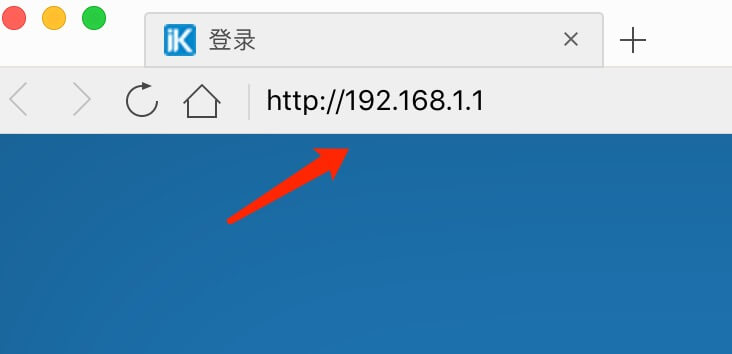
1、打开电脑上的浏览器,在浏览器的地址栏中输入:192.168.1.1并按下键盘上的回车键(Enter)——>在对话框中输入用户名和密码(TP-Link路由器的用户名和密码默认都是:admin)——>点击“确定”。

TP-Link路由器登录

2、点击“安全设置”——>“防火墙设置”——>勾选“开启防火墙(防火墙的总开关)”——>勾选“开启IP地址过滤”——>“ 缺省过滤规则”选择: 凡是不符合已设IP地址过滤规则的数据包,允许通过本路由器 ——>点击“保存”。

开启防火墙和IP地址过滤

注意:只有防火墙的总开关是开启的时候,“IP地址过滤”才能够生效,反之,则失效。

3、点击“安全设置”——>“IP地址过滤”——>“添加新条目”

添加IP地址过滤条目

4、“生效时间”填写:0000-2400——>“局域网IP地址”填写:192.168.1.100-192.168.1.100——>“协议”选择:ALL——>“通过”选择:允许通过——>“状态”选择:生效——>点击“保存”。PS:其它选项保持默认即可。

IP地址过滤条目参数配置

5、回到IP地址过滤页面,可以看到刚才添加的过滤条目。

IP地址过滤列表

至此,完成了IP地址过滤的设置,以后就只有用户自己的电脑可以通过这台路由器上网,其它计算机将无法上网。

PS:本文用的TP-Link路由器为例进行演示,路由器的品牌不同,在配置IP地址过滤的时候会略有差异,但配置思想、方向是相同的,用户可以学会举一反三,配置其它品牌的路由器上的IP地址过滤也就很简单了。

~通过优化无线信号,你可以让网络速度更快、连接更稳定,让你畅快地上网。
扫描二维码推送至手机访问。

版权声明:本文由路由设置网发布,如需转载请注明出处。

本文链接:https://www.shoulian.org/luyou/post/35559.html

分享给朋友:

“192.168.1.1路由器IP地址过滤设置教程(建议收藏)(实用)” 的相关文章

192.168.1.1手机登录改wifi密码操作步骤(绝佳选择)

192.168.1.1手机登录改wifi密码操作步骤(绝佳选择)

本文192.168.1.1手机登录改wifi密码操作步骤 将详细介绍路由器的设置和使用技巧,帮助您快速上手使用路由器。本教程步骤介绍了用手机连接路由器登录到管理后台修改WiFi密码的步骤教程,很多用户没有电脑,使用手机也是可以很方便的修改、设置路由器的。手机wifi第一步:确保手机已经连接到你的路由...

192.168.1.1路由器设置 192.168.1.1无线Wi-Fi上网(指南)

192.168.1.1路由器设置 192.168.1.1无线Wi-Fi上网(指南)

如果您对路由器设置和无线WIFI设置的操作方法不太了解,本文192.168.1.1路由器设置 192.168.1.1无线Wi-Fi上网 将为您提供一步一步的指导和解答。 很多路由器的管理设置IP地址是192.168.1.1,水星路由器、普联路由器、网件路由器、华硕路由器等都是用192.168.1.1...

192.1681.1手机登录页面密码(经典推荐)

192.1681.1手机登录页面密码(经典推荐)

本文将详细介绍如何192.1681.1手机登录页面密码 以及密码,希望能帮助到大家,欢迎收藏本站以便日后查看。 手机打开192.1681.1登录页面后需要输入正确的管理员登录才能进入到路由器192.168.1.1管理后台首页,还有一些用户用手机打不开192.1681.1,这个是用户操作错误导致的,下...

192.168.1.1手机登录 192.168.1.1打不开怎么办?(原理)

192.168.1.1手机登录 192.168.1.1打不开怎么办?(原理)

想要更好地掌握192.168.1.1手机登录 192.168.1.1打不开怎么办? ,不仅需要了解其基础知识,还需要掌握打不开等相关内容。本文将为您详细介绍这些内容,帮助您更好地应对192.168.1.1手机登录 192.168.1.1打不开怎么办? 相关的问题。 192.168.1.1手机登录路由...

www.192.168.1.1路由器登录管理(探讨)

www.192.168.1.1路由器登录管理(探讨)

如果您对路由器的设置和使用不太熟悉,本文www.192.168.1.1路由器登录管理 将为您提供详细的路由器指南和使用技巧,让您的网络连接更加轻松。 路由器http//:www192.168.1.1登录入口页面打不开怎么办?答:你把地址输入错了,正确的应该是http://192.168.1.1才对,...

www.192.168.1.1登录入口(惊喜之选)

www.192.168.1.1登录入口(惊喜之选)

想要让您的路由器连接更加稳定和高效?本文www.192.168.1.1登录入口 将为新手介绍如何进行路由器设置和使用。 :很多路由器使用192.168.1.1作为登录管理页面地址,很多人把192.168.1.1输成168.168.11、www.192.168.1.1等等....这会导致打不开路由器登...



