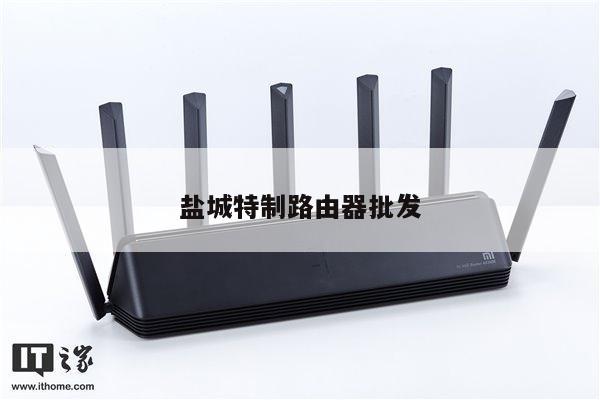
闲置的小米路由器做中继
路由器设置和使用是网络连接的基本操作,如果您是新手,本文闲置的小米路由器做中继将为您提供易于理解的设置方法和技巧。
本文内容目录一览:
- 1、小米路由器的无线中继怎么设置
- 2、小米路由器中继如何设置使用
- 3、一个小米主路由器,一个TP-link副路由器,想把tp link弄成中继器应该怎么弄。
- 4、小米路由器中继如何设置
- 5、小米路由器怎么中继
小米路由器的无线中继怎么设置
小米路由器配置简单,不过对于没有网络基础的用户来说,完成路由器的安装和无线中继的设置,仍然有一定的困难,本文我主要介绍小米路由器无线中继的设置 方法 !
小米路由器无线中继的设置方法
一、连接小米路由器
(1)、把小米路由器插上电源
(2)、台式电脑,用网线连接到小米路由器LAN1、LAN2中任意一个接口。
(3)、如果是用手机、 笔记本 电脑来设置,可以搜索连接到小米路由器的WiFi信号,默认WiFi名称是:Xiaomi_XXXX_XXXX,如下图所示。
笔记本电脑搜索连接到小米路由器的WiFi信号
温馨提示:小米路由器默认已经启用了无线功能,并且无线未加密,所以可以直接进行连接。
二、无线中继设置
1、打开设置界面
在浏览器中输入:miwifi或戚弊者192.168.31.1 并按下回车——在打开的界面中,点击“同意、继续”
打开小米路由器的设置界面
2、选择中继模式
在跳转的页面中,点击“中继工作模式(扩展现有的 无线网络 )”
点击“中继工作模式(扩展现有的无线网络)”
3、无线中继设置
选择被中继的无线网络的名称——然后输入被中继无线网络的密码——点击“下一步”。
小米路由器无线中继设置
4、设置小米路由器的WiFi名称和密码
设置“Wi-Fi名称”、“Wi-Fi密码”——点击“下一步”。
设置小米路由器的WiFi名称和密码
注意问题:
请把这里的“Wi-Fi名称”、“Wi-Fi密码”,设置成与主路由器的WiFi名称、WiFi密码一致。
5、设置管理密码
“管理密码”就是小米路由器的登录密码,以后打开miwifi.时,需要输入这里设置的管理密码,才能登录到设脊仔枝置界面的。
可以直接设置一个“管理密码”
设樱敏置小米路由器的管理密码
也可以勾选“与Wi-Fi密码相同”,也就是把WiFi密码作为管理密码,建议大家按照这样设置。
设置小米路由器的管理密码2!

小米路由器中继如何设置使用
1、先拿出你的小米路由MINI,打开你的电脑。
2、打开miwifi.com进入管枣薯胡理页。
3、点击路由设置,然后选择上网设置。
手唯 4、拉到最下面,看凳拦到有个工作模式切换的设置。
5、点击“切换”按钮,可以看到小米路由提供了两种选择:普通路由工作模式和中继工作模式,选择中继工作模式。
一个小米主路由器,一个TP-link副路由器,想把tp link弄成中继器应该怎么弄。
1、tplink无线中山数继器通电后,电脑连接中继器的网络,然后输入中继器IP进行登录。
2、登录成功后,在设置向导纳局界面直接点击“下一步”。
3、点击后,在弹出的工作模式界面选择“中继模式”并点击“下一步”。
4、进入无线设置界面后,点击“扫描”。
5、点击后,在弹出的AP列表界面选择需要中继的无线网络。
6、点击连接后,输入无线密钥并点击“下逗茄首一步”。
7、点击后,在弹出的界面点击重启无线中继器即可。
小米路由器中继如何设置
小米路由器中继的设置方法及步骤如下:
1、连接网线后,打开电脑,打开“网上邻歼让居属性腔森”;
2、然后打开“本地连接属性”和“协议属性”选项;
3、设置IP为“静态“状态;
4、输入用户名和密码,默认的用户名和密码都是admin,输入后点击回车键,即可进入路由器配置界氏圆局面;
5、选择设置向导,然后选择下一步;
6、选择adsl虚拟拨号,点击确认即可;
7、以上设置全部完成后即可上网。
小米路由器怎么中继
路由器中继相信很多朋友比较陌生,其实路由器中继是无线路由在网络连接中起到中继的作用,能实现信号的中继和放大, 从而延伸无线网络的覆盖范围,其需要两台以上无线路由器来实现。下面为大家带来了小米路由器mini中继设置教程,希望对于还不了解路由器中继怎么设置的朋友有所帮助。
本次设置中,家中已经有了一台TP-Link无线路由器,并且此前已经设置好了无线网络,接下来需要将小米路由器Mini无线连接TP-Link路由器实现中继,进入提升无线网络覆盖范围,比如TP-Link路由器放置在一楼,可以将小米路由器放置在二楼,中继成功后,可以实现一二楼无线信号覆盖。
以下是详细的小米路由器mini中继设置教程
1.先拿出你的小米路由MINI,打开你的电脑!
2.打开miwifi.com进入管理页。
3.点击路由设置,然羡缓亏后选择上网设置。
4.拉到最下面,看到有个工作模式切换的设置。
5.点击“切换”按钮,可以看到小米路由提供了两种选择:普通路由工作模式和中继工作模式,选择中继工作模式。
6.点击“下一步”就出来了中继模式的设置页,路由会自动扫描无线信号。
7.搜索完成,会选择信号最强的一个路由,但是如果这个路由不是你要中继的,那么点三角形自己选择,选择好要中继的路由后,输入你无线密码(就是你要中继的那个密码,不过我建议你原来的路由的无线SSID和密码最好和现在的小米路由都设置一样,到时候无线连接会容易些)。
8.设置完后只需要点击“一键无线中继”稍微等待一下,小米路由就会自动为我们设置完成了的。完成后会提醒小米的无线信号已经变成了和中继信号的一样了,还有第二个很重要,一定要看清楚,也要记住,这个是小米路由中继模式后的管理地址,中继就没有办法用miwifi.com和192.168.1.1管理的了,请记住这个管理IP。
9.确定等待路由重启,好了现在可以直接用有线上网了的,打开网页一样的流畅。
10.下面说下怎么恢复为原来的普通路由工作模式,这里就要用到上面提到要记住的管理IP了,在浏览器地址栏输入刚刚的管理IP,输入原来的管理密码,登陆进去,现在小米路由就是中继模式的管理哪尘页面了,没有了普通路由模式的测速了,连接的图片也不一样了。
11.依旧选择中继设置,然后选择上面设置,这时候就只有一个工作模式切换的功能了,可选功能也只剩下三个了的.
12.点击“切换”按钮后,出来和前面一样的模式选择,选择“路由模式”。
13.下一步,出来一个提醒页面,这个可以不用管,直接点“确定”就行。
兄神14.确定后路由一样会重启,至此,设置会普通路由模式完成,小米路由信号SSID变回原来的名字了,管理地址也改回原来的样子了的。
15. 重新连接上宽带,打开路由器,重新测速,一切又回来了,现在你们也都可以自己在路由模式和中继模式间自由选择切换了。
以上就是小米路由器mini中继设置教程,希望对大家有所帮助。
当您需要设置或配置路由器或Wi-Fi时,这些文章提供了有用的指导和技巧。完成配置后,您可以享受更快,更安全的网络连接,从而更好地满足您的互联网需求。