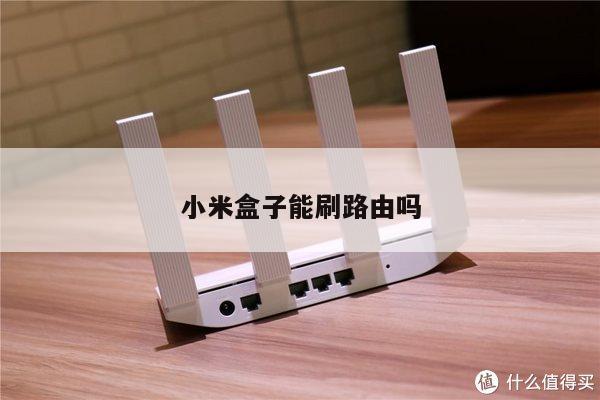
蒲公英搭配小米路由器教程
新手设置路由器可能会遇到一些问题,本文蒲公英搭配小米路由器教程将为您提供常见问题的解答和路由器使用技巧。
本文内容目录一览:
蒲公英路由器怎么组网?
通过管理中心进行设置就可组成网。
具体步骤如下:
1.通过官方的【管理中心】—【蒲公英】进入源脊组网管理后台。
2.进入蒲公英孝裂举页面中,根据提示点击【添加路由】。
3.在弹出的窗口编辑和填写SN码以及设备名称,SN码可以在盒子背面查询。
4.最后选中刚刚添加的蒲公英,放到右边方框中,点击【完成】,要注意的是组网的路由局域网IP网段不能一致。
5.最后组网即可完成,如下图:巧碧
小白零基础,用蒲公英X1组建家庭私有云就是这么简单!看后秒懂
你有什么不开心的事,说出来让我们开心开心....
在已经“无法挽救”的时刻, 怎能不分享出来呢!好吧,给值友们献上一点点欢乐,笑过之后,别再傻傻地跟我一样。话说,媳妇儿是拍娃狂魔,从孩子出生到现在,她一直用手机记录孩子点点滴滴,没曾想前天去买菜时手机被“顺”走了,几千张照片说没就没,丢了手机不说,更是丢了那些珍贵的回忆。
啥?没备份,咳咳...又迎来一个话题,其实有下载了一个某du网盘,但是人家不给你自动备份哇!而且最让人尴尬的是登陆之后就没去理,验证信息也过期了,ε=( ο *)))唉,没有后悔药。
好在亡羊补牢也并不晚,于是我想到了NAS网络存储,可是专业的NAS太贵,又复杂,有没有简单一点的呢?
今天就来种草一个小黑盒,其实这是贝锐旗下的一款旁路盒子,功能十分丰富。当然,最重要的一点是很适合我这种小白用户,无需繁琐的操作即可低成本打造【私有云】设备,打造个人云两百块都不用,您信吗?
言归正传,蒲公英X1除了能自建私有云之外,还有以下亮点!
插入U盘/移动硬盘就能瞬间变成云存储。
传统打印机也能实现智能云打印。
接入公司的局域网里,还可以实现远程办公。
旁路由组网、远程访问NAS、远程调试、虚拟串口,近乎是全能小盒子。
按照惯例,我们先来开个箱,蒲公英X1的配件很简单,1个主机,1根电源线,1张说明书,没有电源适配器,随便家里找个手机充电头即可。
个头体积比预期中还要小巧轻便,尺寸为70mm70mm20mm,重量约为46g,蒲公英X1采用了类肤质感的涂层材质,中间的logo是工作指示灯,我们可以根据指示灯来判断运行状态。
接口细节:侧边为蒲公英X1的接口,分别是有线自适应网口、电源接口、复位键,再无其它。
另外一侧则是一个USB 2.0接口,通过USB接口我们就可以接驳手里的U盘、移动硬盘、打印机等设备。值得一提的是,它还支持FAT、NTFS、exFAT、Ext2、Ext3、Ext4等常见格式。
除此之外,蒲公英路由X1内置双天线,支持802.11n协议,网速最高300Mbps。
好了,看到这里相信大家对这个小盒子都有初步了解,我们还是来看看怎肢销么低成本打造私有云吧,在这里我使用了一块闲置的移动硬盘,将其插入USB接口,通电后进行简单设置即可。
首先,将蒲公英路由X1连接到路由器LAN口下,指示灯正常显示后,根据说明书登陆帐号,并把X1绑定到Oray账号。
详细步骤: 管理界面-成员管理-添加-输入蒲公英路由X1背面的SN码-完成绑定。
我个人主要是想玩私有云,所以在这里则选择该选项,把你历信游的蒲公英智能组网设备放在同一个Oray帐号下,然后将帐号下智能组网设备组建在同一个智能网络,即可实现互联,在这里就不一一详细介绍怎么设置了,其实很简单,如果还不明白,也可以参考使用帮助。
然后再从应用中心-识别移动硬盘-共享开关进行设置(完成部署),简单不?就这样我们已经搭建好属于自己的私有云。
手机端如何访问私有云?
答:手机端下载蒲公英APP-资源库-添加-选择Samba-然后输入账号密码一些相关信息即可。
我要的私有云已经搭建完成
现在我们就可以访问蒲公英路由X1了,我接在X1身上的U盘/移动硬盘,里面的文件、照片、办公素材等等,均可随时下载、上传以及实时浏览,是不是十分方便呢?基本上和我们常见的网盘和云盘大同小异,只不过再也不用忍受每秒几kb的龟速了,也不用缴那些所谓的VIP会员费了。
PC端如何访问私有云?
使用Oray帐号或网络内的VPNID登录,点击【开始】-【运行】,输入的IP地址(如:10.168.1.1)点击确定,即可访问到蒲公英X1的共享文件。
私有云给我带来了什么好处?
首先,媳妇这个拍娃控再也不用担心照片丢失了,双重保坦者护,何乐不为?当然,在日常生活里也起到了很大的帮助,除了照片之外,平时一些办公文档文件、素材资料等等,都具有一站式服务,最最最最重要的是低成本,如果你手里有U盘、移动硬盘的话,那么蒲公英X1设备仅需百来块,难道还不香吗?
各位看官觉得怎么样,是不是很简单呢?这就是蒲公英路由X1其中的一个特色功能: 私有云 。正如前文所提,X1还能进行旁路组网、远程访问NAS、远程调试、云打印、虚拟串口等丰富功能,私有云只不过是冰山一角而已。当然,它虽然不能与专业的NAS设备相对比,不过作为家用云的话绰绰有余了。
最后再说一下大家所关心的话题:安全性。
其实蒲公英路由X1的安全性极高,首先是需要账号密码第一层保障,其次是开启共享之后还能设置用户们和密码,再访问USB存储文件的所有设备时,则需要输入所设置的用户名和密码才可访问USB储存,所以无需担忧安全问题哦。
怎样利用蒲公英路由器实现虚拟局域网联机?
我余链来帮帮你吧
1、进入官网首页,管理中心—蒲公英到组网管理后台;
2、根据操作提示,添加路由器;
3、填写sn码等相关设备信息,注意sn码在盒子背面;
4、选用添加的路由器,放置在右边,点击完成;注意组网的路由磨清器和局域网IP网段不能一致;
5、最后进行测试,通过竖游孙ping测试组网判断组网的效果。

感谢您阅读本文,希望您可以通过这些技巧和方法提高您的网络管理和使用水平。