怎样调路由器连wifi
想要了解更多关于怎样调路由器连wifi和路由器连路由器怎么调的知识吗?那么本文将为您提供全面的介绍和解释,同时还会分享一些实用的技巧和建议。
本文内容目录一览:
路由器怎么设置无线网络?
路由器设置无线网络的方法无论品牌是否一样,但是绝大多数操作都是一样的,以下是我整理的路由器怎么设置无线网络?欢迎参考阅读!
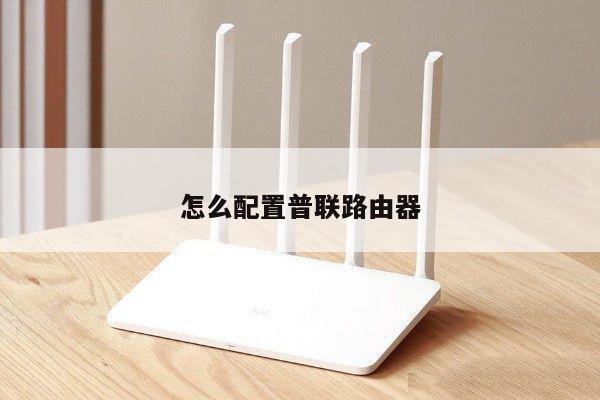
首先如果有个无线路由器,那么就先把电源接通,然后插上搭蔽网线,进线插在wan口(一般是蓝色口),然后跟电脑连接的网线就随便插哪一个lan口。
进入路由器地址
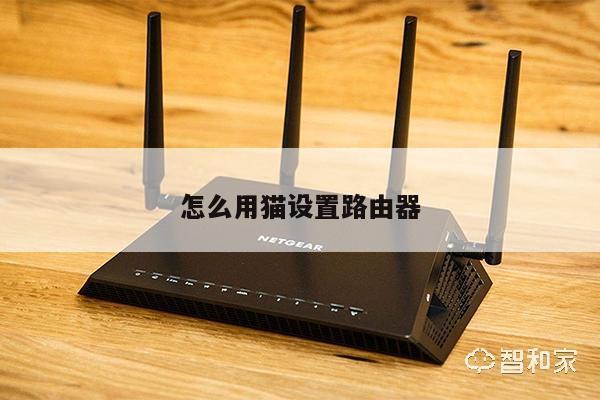
第一步:连接好无线路由器后,在浏览器输入在路由器看到的地址,一般是192.168.1.1(当然如果你家是用电话线上网那就还要多准备一个调制调解器,俗称“猫”)。
输入相应的账号密码
第二步:进入后会看到输入相应的帐号跟密码,一般新买来的都是admin。
选择设置向导
第三步:确实后进入操作界面,你会在左边看到一个设置向导颤脊,进击进入(一般的都是自动弹出来的)。
进入设置向导界面
第四步:进入设知洞州置向导的界面。
进入上网方式设置
第五步:点击下一步,进入上网方式设置,我们可以看到有三种上网方式的`选择,如果你家是拨号的话那么就用PPPoE。动态IP一般电脑直接插上网络就可以用的,上层有DHCP服务器的。静态IP一般是专线什么的,也可能是小区带宽等,上层没有DHCP服务器的,或想要固定IP的。因为我拨号所以选择pppoe。
输入账号密码
第六步:选择PPPOE拨号上网就要填上网帐号跟密码,这个应该大家都明白,开通宽带都会有帐号跟,填进去就OK啦。
设置路由器的密码
第七步:然后下一步后进入到的是无线设置,我们可以看到信道、模式、安全选项、SSID等等,一般SSID就是一个名字,你可以随便填,然后模式大多用11bgn.无线安全选项我们要选择wpa-psk/wpa2-psk,这样安全,免得轻意让人家破解而蹭网。
设置成功
第八步:下一步就设置成功啦。
路由器自动重启
第九步:点击完成,路由器会自动重启,这时候你耐心等待吧。成功后出现的界面

路由器怎么连接wifi
路由器连接wifi的方法如下:
1、首先在浏览器上打开路由器登录页面,输入登录密码。
2、点击登录进入网络状态页面,在网络状态页面找到路由设置功能。
3、鼠标点击路由设置,进入路由设置默认页面。
4、鼠标点击无线设置,进入无线设置页面也就是WiFi设置。
5、输入无线密码,点击保存即可,这样路由器连接wifi就设腊梁置完成了。
路由器是连接因特网中各局域网、广域网敏芹的设备,它会根据信桥局毕道的情况自动选择和设定路由,以最佳路径,按前而后顺序发送信号,路由器已经广泛应用于各行各业,各种不同档次的产品已成为实现各种骨干网内部连接、骨干网间互联和骨干网与互朕网互联互通业务的主力军。
关于路由器
路由器是连接两个或多个网络的硬件设备,在网络间起网关的作用,是读取每一个数据包中的地址然后决定如何传送的专用智能性的网络设备,它能够理解不同的协议,例如某个局域网使用的以太网协议,因特网使用的TCP/IP协议。
这样,路由器可以分析各种不同类型网络传来的数据包的目的地址,把非TCP/IP网络的地址转换成TCP/IP地址,或者反之;再根据选定的路由算法把各数据包按最佳路线传送到指定位置。所以路由器可以把非TCP/IP网络连接到因特网上。
宽带路由器怎么设置wifi
路由器设置wifi的具体操作方法如下:
1.把路友锋铅由器插上电源通电,然后用网线把路由器和电脑直接连接
2.打开浏览器,在地址栏上输入默认网关地址即配置访问路由器的ip地址,一般为192.168.1.1
3.会弹出一个基悉对话框,需要输入用户名和好好密码。一般的用户名为admin,密码为admin。单击却确定进行登录
4.依次点击【高级设置】—【网络参数】—【wan口设置】。设置完成点击保存,如图所示:
5.设置wifi名称和密码。依次点击【高级设置】—【无线设置】—【主人网络】,填写要设置的wifi名称和密码。设完点击保存按钮,如图所示:
6.到这里路由器已全部设置完成,这时候把宽带主线插入路由器WAN口,就能正常上网了
怎么设置路由器wifi设置教程
路由器wifi设置教程如下:
1、路由器连接好之后,打开ie浏览器,在地址栏中输入192.168.1.1进入无线路由器的设置界面。
2、登录设置参数,默认录用户名和密码为admin。
3、选择设置向导的界面。
4、点击设置向导之后会弹出一个窗口说明,显示通过向导可以设置路由器的基本参数,直接点击下一步。
5、如果不知道该如何选择的话,可以直接选择第一项自动选择即可,方便新手操作,选完直接点击下一步。
6、输入你的上网账号和密码,上网账号容易输入容易出错,不行就多试几下,输入完毕后直接点击下一步。
7、设置完成重启无线路由器,下面进入无线设置,设置SSID的名称,这一项默认为路由器的型号,这只是在搜索的时候显示的设备名称,可以更改为自己喜欢的名称,方便自己搜索使用。
其设置选项可以使用系统默认设置,毁手无需更改,但是在网络安全设置项必须设置密码,防止被蹭网。设置完成锋唯点击下一步。
8、到这里,无线路由器的设置就已经完成了。接下来重新启动路由器就可连接无线上网了。
路由器
路由器(Router)是连接因特网中各局域网、广域网的设备,它会根据信道的情况自动选择和设定路由,以最佳路径,按前银余培后顺序发送信号。路由器已经广泛应用于各行各业,各种不同档次的产品已成为实现各种骨干网内部连接、骨干网间互联和骨干网与互联网互联互通业务的主力军。
家里有路由器 怎么设置无线网
1、把网线与路由器连接好,接通电源,在浏览器登陆路由器管理页面,登陆地址:192.168.1.1(路由器上有写明地址);如下图所示:
2、输入用户名和密码,路由器默认的用户名和密码一般都是admin,若是修改过的就用修改后的用户名和密码登录;如图所示:野册
3、第一次使用的话可以和设置向导一步步进行即可;如图所示:
4、也可以直接进行设置,点击【网络参数】---【WAN口设置】。
5、然后再输入上网账号和密码,然后保存即可,如图所示:
6、点击嫌键佐侧栏红色方框中的【无线网设置】---【基础设置】。
7、然后在基本设置界面里给无线网(wifi)设置名称,再点击保存,如图所示:
8、接下来点击【无线网设置】中的【无线安全设置】进行设置wifi密码。
9、在无线网络安全设置界面设置WiFi密码,再点击保存即可;如图所示:
10、在【配置选项】里,点击【局域网/DHCP设置】进行相应的设置芹脊巧。
11、如图中红色方框所示,DHCP服务器要开启,地址池也进行相应设置即可。
怎么设置路由器接收无线wifi信号
设置路由器并接收无线wifi信号的方法如下:
1.要按照正确的方法态液连接电脑和路由器,下图是连接光猫和路由器的正确方式,大家做一下参考。
2.打开浏览器程序,在地址栏中输入“”,回车确认后您将会看到下图所示登录界面,在登录对话框中输用户名和密码滚销,单击“登录”按钮。
3.如果名称和密码正确,浏览器将显示管理员模式的画面,并会弹出一个设置向导的画面(如果没有自动弹出的话,可以单击管理员模式画面左边菜单中的“设置帆备物向导”将它激活)。
4.让路由器自动选择上网方式,如果您不清楚您的上网类型,请选择让路由器自动选择上网方式,路由器会自动判断您的上网类型,然后跳到相应上网方式的设置页面。为了保证路由器能够准确判断您的上网类型,请确保您的路由器已正确连接。这里示例中演示的是一般家庭宽带用户所采用的PPPoE的上网方式,点击“下一步”后出现如下画面。填写ISP提供的宽带用户名和密码。
5.单击“下一步”后,会出现无线设置界面。
6.单击“下一步”后,会出现设置向导完成界面。点击“重启”后即可完成路由器设置。
7.重启完成后点击左侧菜单的“运行状态”如下图,查看WAN口状态,如果IP地址显示为非“0.0.0.0”说明我们的路由器已经连接互联网,WAN口流量显示当前路由器接收、发送的数据包数量。重启完成
了解本文介绍的路由器设置技巧,可以让你更好地利用网络,保护隐私安全。