路由器千兆lan口家用
本篇文章给大家谈谈路由器千兆lan口家用,以及路由器千兆lan口家用够用吗对应的知识点,希望对各位有所帮助,不要忘了收藏本站喔。
本文内容目录一览:
家里用千兆路由器 网线该怎么接
家里用千兆路由器网线连接步骤如下:
一、网线插入电脑,无需拨号可直接上网
在这种情况下,路由器交换机可以直接使用,网络电缆进入路由器局域网端口,除了使用网络电缆进入路由器局域网端口和计算机网络端口外,还可以直接上网。
二、网线插入电脑,需要拨号后才可以上网
在这种情况下,在路由器中设置一个宽带密码,进行拨号操作,然后将计算机连接到路由器的局域网端口以访问互联网。 路由器只需要设置一次,然后计算机就可以直接打开。
三、连接步骤如下:
1、将可上网的网线接入路由器的WLAN口,必须接入WAN口,不然路由器无法进行拨号联网。
2、使用购买的单独的网线将路由器的LAN口和电脑的网口连接起来。
3、在浏览器输入无线路由器登录地址,登录路由器后台管理登录页面,TP-LINK路由器默认登录地址为192.168.1.1。
4、进入管理页面之后选择“路由设置”。
5、然后选择“上网设置”。
6、上网方式选择“宽带拨号上网”。
7、然后输入宽带账号密码,宽带帐号密码就是电脑拨号所使用的帐号密码。
8、帐号和密码输入无误后,点击连接。
9、如图,拨号成功,此时就可以正常使用电脑上网了。

千兆路由器推荐
作为一个电子发烧友的我,平时经常关注电子产品,千兆路由器我极力推荐你买Redmi路由器AX3000,我家也用同款路由器,前段双十一我还给我姐家推荐这款路由器,给我最大感觉是:稳定性极好和性价比高,值得推荐,跟我一起来看看这款手机的相关信息~
Redmi路由器AX3000
官方价格:仅需249元
一、外观设计
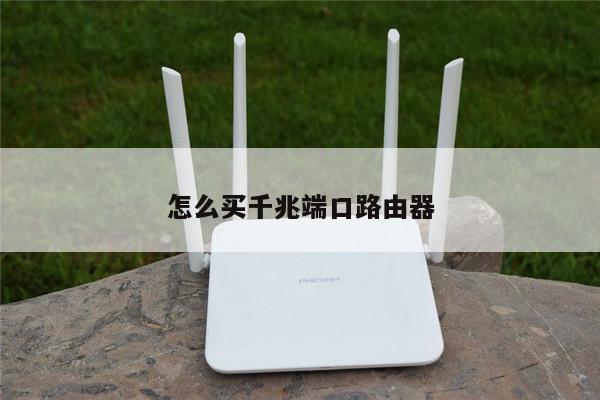
Redmi路由器AX3000其简约的外观相比其他同类产品能够更好地融入家庭、办公室等使用环境,再加上本身体积不大,所以可以放置在桌面、挂墙、隐藏在桌板或沙发背部等,方便用户为其找到合适的放置位置。除此之外,还有四根外置天线,可配合位置不同,旋转调整角度。
就外观而言,这款路由大体延续了前代Redmi AX5的外观风格,大范围地使用格栅镂空设计,如果将路由对着光源,甚至能从外隐约看到路由器内部的元器件。路由器主板放置于中心位置,四周留出空间进行散热。
为了进一步提升散热效率,主板上覆盖了大面积的纳米涂层金属散热板和导热硅脂,将热量尽快导出,让路由器稳定运行。从更长远的角度来看,靠谱的散热可以提升路由器的使用寿命,用的更久。
路由器上方有Redmi logo和两颗显示运行状态的指示灯,正常运行状态下均为蓝灯,适配状态则为橘色灯;下方印有路由器的网络名称、IP地址、部分规格以及用于挂墙的凹槽;后方则为电源插孔、MESH键、RESET复位键、一个WAN口和三个LAN口。
我认为Redmi路由器AX3000家庭化的外观在一定程度上更符合大多数人的审美,也能适应更多的使用场景和位置。相较于市面其他WiFi 6路由愈加专业化、硬核化的设计,这未尝不是一种差异化和独特竞争力的体现。
二、信号方面
测速之前,我先给Redmi路由器AX3000接上电源和网线安装,手机接收到WiFi信号后,点击所属WiFi便会自动弹出“上网向导”,用户要做的只是根据自己的需要,对于WiFi名称、密码等基础项进行设置完成后即可上网,不需要重新输入宽带账号和密码。如果后续有设置路由的需要,可下载小米WiFi或米家APP进行控制。
我这里建议用户点选“双频合一”和“启用160MHz”两个选项,前者可将2.4GHz 和 5GHz 两种频段的信号合为一个,让路由器智能选择适合连接设备的频段。后者则可以增加频宽,提升上网速率,如果将WiFi频宽理解成一条高速公路,常规80Hz频宽是8车道,那么“160MHz”的意义就在于将这条公路变得更宽,变成16车道,带来更大的数据流容量和交换速度。反馈到消费者身上,就是APP中的内容能够更快地呈现在面前。
值得注意的是,160MHz的效果需要在5GHz WiFi下,配合支持这一频宽的设备才能发挥出真正的效果。为了进一步提升网速,Redmi路由器AX3000搭载高通IPQ5000平台,内置的NPU芯片可作为独立“网络加速引擎”芯片,可大幅降低CPU负载,减少网络延迟卡顿概率。那么在实际使用环境中,Redmi路由器AX3000网络表现又如何?
这是测试环境的平面图,是常见的两居室房屋,墙体数量较多,我将路由设置在客厅,将客厅、卧室等房间,分别列为A、B、C、D、E、F六个点,测试手机在这6个点中的信号和网速水平。
首先在A点对路由的网络速率进行测试,下载速率为256.3Mbps,上传速率14.3Mbps,已经跑满当前中国移动250M宽带套餐速率上线。另外,当前PING值为5毫秒,抖动3毫秒,这两个数值越低越好,当前的网络延迟控制的还是不错的。接下来对其他房间进行测试,测试结果如下图所示。
就信号而言,Redmi路由器AX3000可以实现全屋满信号覆盖,基本上我在房中的每个角落都可以接收到满格信号。通过柱状图可以看到,由于路由器放置在A点,信号自然是最好的,为-40dBm,但WiFi信号在传播过程中会因为墙体阻隔、信号干扰等因素导致信号强度衰减,但从图中可以看到,即便是信号最差的E点也有-66dBm,信号水平良好。Redmi路由器AX3000全屋信号能够维持在一个不错的水平,满足用户的正常使用。
三、网速方面
在网速方面,这款路由器表现确实亮眼。6个测试点的下载速率基本上都能跑满或接近当前网络套餐上线速率,网速稳定快速,平均下载网速达30Mb/s,即便在是信号水平较差的E点,也就是厕所,也能够有216Mbps的下载速率,折算成手机显示的网速为27MB/s。
平日看视频、看直播很少出现卡顿的情况,即便是看蓝光分辨率的直播,也不会出现反复重新加载的情况。而下载文件、视频等,都可以在短时间内完成。除了下载速率,上传速率则稳定在13-14Mbps之间,表现稳定。
在6个测试点中,手机都能快速打开网页、加载视频内容、应用下载等,跑满宽带套餐。就个人使用感受而言,这样的网速是可以让人心情舒畅的。
我认为唯一让人有些在意的就是延迟,可能由于小区布线、运营商、宽带套餐或是其他原因,6个测试点的实际延迟都在20-30毫秒之间,让人有些纠结。
之所以纠结,如果是使用手机看视频、看直播、玩游戏、刷微博等,这样的延迟不会影响到正常使用。例如在对延迟有一定要求的《原神》当中,延迟可以稳定在50毫秒左右,这样的延迟对于手游而言,是可以接受的,而且在游戏过程中也没有出现明显的波动。
倘若是在连接WiFi的前提下,用PC玩游戏,例如《英雄联盟》,网络延迟会在60-200ms之间出现较大的波动。所以如果你有这方面的需求,建议接一根网线以保证正常游戏体验,接入之后,延迟可稳定在43毫秒。
四、超实惠的“Mesh节点”
作为小米生态链的一环,这款路由还有一项非常好用的功能——小米MESH。Redmi路由器AX3000是一款搭载高通平台的路由器,支持与所有小米、Redmi WiFi 6格式路由器组成MESH连接,最多支持10台设备组合。
在小米WiFi APP—工具箱中,选择添加Mesh路由节点,便可将其他小米、Redmi 的WiFi 6路由器设为Mesh节点。当然,Redmi路由器AX3000本身也能作为小米AX6000、小米AX9000等符合要求的路由的拓展节点使用。
作为Redmi路由器AX3000的Mesh节点使用,这个设置过程非常简单,按照APP提示即可完成。设置完成后,将作为Mesh节点的路由放置在你需要的地方,然后就可以进行信号拓展,不需要再进行其他设置。拓展之后,信号范围覆盖范围更大,所放置房间以及附近区域的网速也会与主路由更为接近,网络延迟也会下降。
设置完成后,将其放置在需要拓展的房间,重新接通电源后,路由器需要一点时间进入Mesh状态,两个指示灯都变为蓝灯后便能正常使用,拓展区域的网速、延迟等也接近主路由。在这种前提下玩《英雄联盟》,延迟可以稳定在49毫秒,不需要接网线也能有不错的游戏体验。
总结:
从总体上看,综合Redmi路由器AX3000在信号、速率、延迟等方面的表现都可以很好满足用户,特别是家庭用户上网需求的WiFi 6路由器,价格便宜,性价比高,对于消费者而言,这也是一个非常务实的选择。
路由器千兆lan接口什么意思?
路由器的千兆接口表示该接口连接设备最大支持千兆带宽,对于100M以上宽带,需使用千兆端口才能实现最大网速。
LAN口带宽越大,通过这个LAN口在局域网内传输的速率越大。如果只是平时家里上网之类的话意义不大,但是对于局域网的服务器来说能提高工作效率。最好的千兆路由器是有线和无线都能达到千兆才是真正的千兆路由器。
作用功能
路由器最主要的功能可以理解为实现信息的转送。因此,我们把这个过程称之为寻址过程。因为在路由器处在不同网络之间,但并不一定是信息的最终接收地址。所以在路由器中, 通常存在着一张路由表。
以上内容参考:百度百科-路由器
路由器千兆lan口家用的介绍就聊到这里吧,感谢你花时间阅读本站内容,更多关于路由器千兆lan口家用够用吗、路由器千兆lan口家用的信息别忘了在本站进行查找喔。