路由器插电脑连不上网
如果您遇到了无法连接到Wi-Fi的问题,不妨看看本文路由器插电脑连不上网提供的解决方案。
本文内容目录一览:
- 1、无线路由器已经设置好了,为什么电脑的宽带却连不上了??????
- 2、我的电脑换了一个路由器怎么就连接不上网络呢
- 3、电脑使用路由器 网络连接不上怎么回事?
- 4、设置无线路由器后为什么电脑无法上网?
无线路由器已经设置好了,为什么电脑的宽带却连不上了??????
电脑连接不上的原因:
一、连接的信号是否比较弱
在信号较弱情况下,有可能导致连接不成功,尝试靠近信号源,在信号较好的情况下连接。
二、是否连接的是自己的无线信号
通过有线登陆路由器管理界面,在“运行状态”-“无线状态”中查看一下SSID号。如果SSID号不是无线颂枣知连接的网络名称,不是的话请将无线网卡正确连接到自己的这个无线网络上。
三、确认您的安全类型和密钥
通过有线登陆路由器管理界面,“无线参数(无线设置)”中查看路由器设置野消的是哪种安全类型,并记住密钥。
四、无线路由器中是否设置了无线MAC地址过滤
通过有线登陆路由器管理界面,“无线参数(无线设置)”-“MAC地址过滤”,确认其为关闭状态。
五、重新对无线网络进行搜索和连接,同时输入正确的加密岩李密钥
扩展资料:
电脑连接路由器时也要注意接口。
无线路由器的接口:
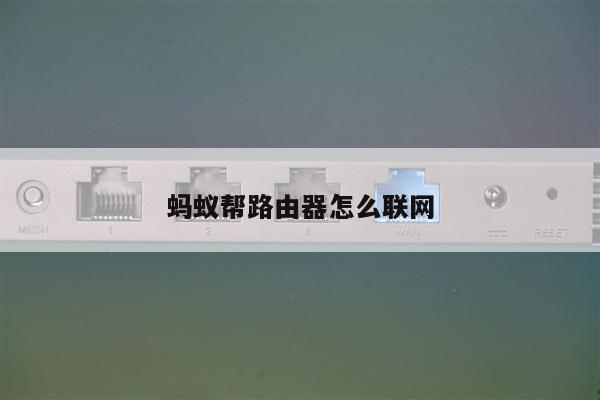
常见的无线路由器一般都有一个RJ45口为WAN口,也就是UPLink到外部网络的接口,其余2-4个口为LAN口,用来连接普通局域网,内部有一个网络交换机芯片,专门处理LAN接口之间的信息交换。通常无线路由的WAN口和LAN之间的路由工作模式一般都采用NAT(Network Address Translation)方式。 [2]
所以,其实无线路由器也可以作为有线路由器使用。
参考资料:百度百科-无线路由器

我的电脑换了一个路由器怎么就连接不上网络呢
换了一个路由器是需要重新设置才能正常上网的。路由器设置方法如下:
1、这里提示输入用户名和密码,默认的用户名和密码都是admin,在路由器说明书上也有写着。输入后按回车,即可进入路由器配置界面。注:tplink的路由器默认IP基本都是192.168.1.1,密码基本都是admin,首次进入路由器界面。
2、这里选择设置向导。
3、下一步。
4、这里选择adsl虚拟拨号,大多都是选择它的,其他的静态那是专线用户选择的,宽带用户、铁通、网通等虚拟拨号用户,选择它就行了,然后下一步。
5、在点下一步,按完成即可设置好路由。
6、在设置在点网络参数,WAN口设置,设置好保存。
7、到了这里路由器里的配置一切弯悔都设置好了,现在只有重起路由器就OK了。点系统工冲竖具,重起路由器,几秒钟后就好了。
8、这个时候关掉配置的网页窗散闹大口,接上其他的电脑就可以上网了。
拓展资料:
路由器(Router,又称路径器)是一种计算机网络设备,它能将数据包通过一个个网络传送至目的地(选择数据的传输路径),这个过程称为路由。路由器就是连接两个以上各别网络的设备,路由工作在OSI模型的第三层——即网络层,例如网际协议(Internet Protocol,IP)层。
电脑使用路由器 网络连接不上怎么回事?
电脑使用路由器 网络连接不上的原因有可能是:
1、路由器连接不到位的原因,可以检查下路由器是否已经连接到网络。
2、路由器设置有误,需要重新设置路由器。
具体操作方法如下:
1、查看路由器WAN接口,检查网线是否松落,如果网线松落就连接好。
或斗磨裂者检查一下WAN接口是否有异物,如果有异物需要清除干净。
2、网线与WAN接口连接好后,在WAN设置中重新设置上网帐号和密码,点击下方的链接按钮。
3、路由器与服务商的网络连接成功后,网络还有问题的话,可以重新设置路由器。
路由器需要开启DHCP服务,。把右边的 “DHCP服务器”设置成“启用”。
4、点进无线网络的设置页面,在频段栏里把频段设置成6。
5、设置完成后,点击系统共计,选空闭择下方的重启系统。
在弹出的对话框游昌再次点击“重启系统”就可以链接网络了。
设置无线路由器后为什么电脑无法上网?
一、宽带故障
请先去掉路由器,让宽带直接电脑电脑,检查电脑能不能上网;如果宽带直接连接电脑,不能够上改败誉网,说明多半是宽带线路有问题,请联系你的宽带运营商,进行故障申报。如果宽带直接连接电脑可以上网,说明多半是路由器的连接、设置问题,请阅读后面的内容。枯乎
二、路由器连接问题
1、电话线上网:请准备2根较短的网线,一根网线用来连接ADSL Modem(猫)与路由器的WAN接口;另一根网线用来连接路由器上LAN(1/2/3/4)接口中的任意一个与计算机。
2、光钎上网:请准备2根网线,一根网线用核段来连接光猫与路由器的WAN接口;另一根网线用来连接路由器上LAN(1/2/3/4)接口中的任意一个与计算机。
3、网线入户上网:请准备1根网线,先把宽带运营商提供的入户网线插在路由器的WAN接口;再把自己准备的网线,一头连接计算机,另一头连接到路由器上LAN(1/2/3/4)接口中的任意一个。
注意问题:
(1)、按照上诉方式完成路由器的安装后,电脑暂时就不能上网了,当路由器完成上网设置后,电脑自动就可以上网了,不需要使用电脑上的“宽带连接”来拨号上网了。
(2)、很多新手用户,经常问到这样连接后,电脑都没网了,设置路由器的时候是不需要电脑能够上网的,只要用网线连接电脑与路由器的LAN口就可以设置的,请各位新手用户了解,
(3)、无线路由器安装成功后,设备上的SYS指示灯会闪烁,WAN接口会常亮或者闪烁,1/2/3/4口中与电脑相连的端口常亮或闪烁。如果相应的指示灯未亮或者闪烁,请检查电源是否插上、接口是否连接正确、网线是否有问题。
当您需要设置或配置路由器或Wi-Fi时,这些文章提供了有用的指导和技巧。完成配置后,您可以享受更快,更安全的网络连接,从而更好地满足您的互联网需求。