小米路由器3接口怎么设置
路由器设置和使用涉及到一些技术和概念,如果您是新手,本文小米路由器3接口怎么设置将为您提供易于理解的操作指南。
本文内容目录一览:
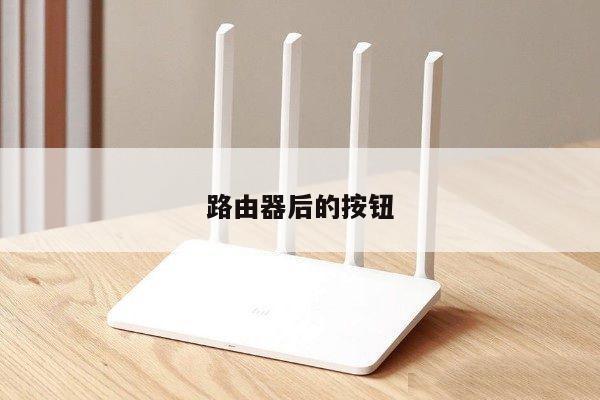
小米路由器3怎么 设置
导语:下面是我给大家介绍的小米路由器3怎么设置,欢迎阅读。
小米路由器3怎么设置
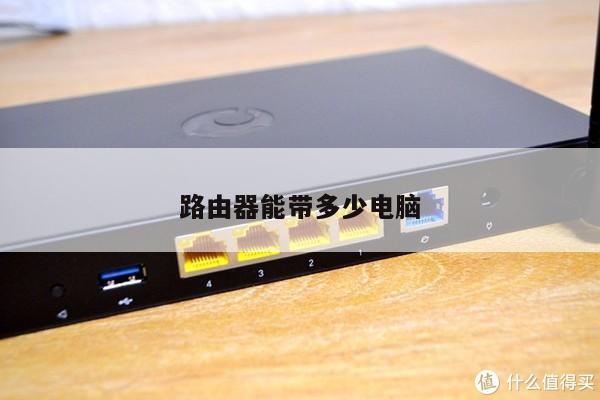
1.首先接通小档哗米路由器电源,将宽带线路与小米路由器蓝色“Internet接口”或“WLAN”接口相连,然后利用网线将小米路由器黑色LAN口与电脑网卡相连就可以啦。
2小米路由3具备一个扩展存储的功能,通过连接移动硬盘可以实现更多的.功能。实际使用中支持至少1tb的移动硬盘。通过小米路由3的的usb扩展口,可以连接移动硬盘。
接下来打开浏览器,输入“”或“升磨192.168.31.1”打开小米路由器管理吵蠢斗界面,然后输入“管理密码”进行登陆操作。
3.当然如果电脑端安装有无线网卡,我们也可以通过连接含有“Xiaomi”的热点来通过无线方式连接小米路由器。
4.登陆操作完成后,切换至“路由设置”选项卡,点击“外网设置”项进入,然后输入网络运营商所提供的账户信息以便完成网络接入设置。
小米路由器3如何无线桥接?
你好
小米路由器3无线桥接设置的方法,具体可以通过以下步骤操作来实现。
工具/原料
小米路由器3、电脑操作系统。
方法/步骤
1
网线连接到小米路由器LAN1、LAN2中任意一个接口。如果是用手机、笔记本电脑来设置,可以搜索连接到小米路由器的WiFi信号,默认WiFi名称是:Xiaomi_XXXX_XXXX,如卜巧下图所示。
2
在浏览器中输入192.168.31.1进入管理界面在打开的界面中,点击“同意、继续”。
3
在跳转的页面中,点击“中继工作模式(扩展现有的无线网络)”。
4
选择被中继的无线网络的名称然后输入被中继无线网络的密码点纤兆击“下一步”。
5
设置Wi-Fi名称和Wi-Fi密码点击下一步继续操作(Wi-Fi名称和Wi-Fi密码,设置成与主路由器的WiFi名称、WiFi密码一致)。
6
管理密码就是路由器的登录密码,以后打开管理界面时,需要输入这里设置的管理密码,才能登录到设置界面的。可以直接设置一个管理密码。
7
也可以勾选“与Wi-Fi密码相同”,也就是把WiFi密码作为管理密码。
8
小米路由器之前已经进行了相关的配置,现在想要用来中继某个WiFi信号,可以按照下面的方式来设置无线中继。
①输入“管理密码”,登录到小米路由器的设置界面。
9
②点击常用设置上网设置在最底部的工作模式切换选项下,点击:切换,如下图所示:
10
③然后选择无线中继工作模式点击下一步继续。
11
④选择需要被中继的无线网络,然后填写该无线网络的密码,点击一键无线中继。
12
⑤路由器自动中继设置中。
13
路由器无线中继设置成功,自动修改本机的IP地址,本例中是:192.168.3.32,也就是只有需要在浏览器毁弊租中输入:192.168.3.32,才能重新打开路由器的设置界面了。
望采纳祝你好运
如何设置小米路由器3
电脑端设置小米路由器
碧坦渣1.首先接通小米路由器电源,将宽带线路与小米路由器蓝色“Internet接口”或“WLAN”接口相连,然后利用网线将小米路由器黑色LAN口与电脑网卡相连就可以啦。
2.接下来打开浏览器,输入“”或“192.168.31.1”打开小米路由器管理界面,然后输入“管理密码”进行登陆操作。
3.当然如果电脑端安装有无线网卡,我们也可以通过连接含有“Xiaomi”的热点来通过无线方式连接小米路由器。
4.登陆操作完成后,切换至“路由设置”选项卡,点击“外网设置”项进入,然后输入网络运营商所提供的账户信息以便完成网络接入设置。
5.然后我们就可以对小米路由器进行悔悄随心所欲的设置操作啦。比如切换至“路由设置”-“关信余机重启”项,就可以对小米路由器执行关机或重启操作。
手机端设置小米路由器
打开手机无线网络开关,搜索以“Xiaomi”开头的热点,此时将自动连接至小米路由器。
当连接小米路由器完成后,会弹出下载“客户端”的.界面,此时直接点击进行下载安装。
待下载并完成客户端的安装操作之后,就正式进入小米路由器管理界面。
在弹出的“外网设置”界面中,输入网络运营商后提供的账户以便完成网络接入设置操作。
接下来重启WiFi的名称及密码。
待网络接入设置完成后,点击右上角的“设置”按钮。
在打开的“设置”界面中就可以对小米路由器进行具体的设置操作。

路由器和WIFI设置需要小心操作和谨慎处理,因为错误的设置可能会导致您的网络运行不稳定或者面临安全问题。