路由器端口安装图解
想要了解更多关于路由器端口安装图解和路由器端口安装图解大全的知识吗?那么本文将为您提供全面的介绍和解释,同时还会分享一些实用的技巧和建议。
本文内容目录一览:
- 1、路由器插口连接图的正确插法
- 2、光纤猫无线路由器怎么安装图解
- 3、怎样安装怎样安装路由器步骤图解
- 4、路由器怎么连接 菜鸟必看的路由器安装示意图
- 5、路由器后面的插孔怎么插?
- 6、路由器安装步骤图解
路由器插口连接图的正确插法
路由器插口连接图的正确插法如下:
操作设备:计讯TR341。
设备系统:TOP-iot4G。
操作工具:物联网卡。
1、先将路由器的物联网卡放入到专用的卡槽运迹里面,将物联网卡的芯片朝下。
2、再将这个物联网卡连同卡槽一起插入进路由器的SIM接口里面。
3、再将路由器的标配端子头插入到路由器相应的接口里面。
4、将路由器的232配置线旁让并插入到刚刚的标配端子头的左边的三个接口里面滑兆。
5、再将路由器的485串口先插入到标配端子头右侧的两个接口里面。
6、再将天线接入到路由器最左侧的天线接口里面。
7、将路由器的wifi天线接入到机身最右侧的wifi接口里面。
8、再将你的网线接入到路由器后方的LAN接口里面。
9、在路由器后方的电源接口里面插入电源线,这样一个路由器线路就接入完成了。
光纤猫无线路由器怎么安装图解
光纤光猫和无线路腊滚由器的设置连接需要用到光纤光猫、路由器、电脑操作系统。具体步骤如下:
第一步:将路由器的WLAN端口与光纤猫的任意网络端口连接,如图所示。
第二步:打开电脑浏览器,在地址栏中输入192.168.1.1,打开路由器管理界面,将路由器的IP地址改为“192.168.2.1”,子网掩码改为255.255.255.0,点击保存。
第三步:进入广域网端口设置窗口,选择PPPoE作为广域网端口的连接类型肢指,输入正确的账号和密码,选择“无”作为第二个连接。设置完毕后点击保存。
第四步:进入DHCP服务设置窗口,设置地址段起始地址192.168.1.100,地址段结束地址192.168.1.199。设置完毕后点击轮饥余保存。
第五步:进入互联网属性界面,选择自动获取IP地址。
第六步:设置后,就可以进入浏览器并使用路由器访问了。
扩展资料:
接上宽带路由器不能拨号
故障现象:以服务器为代理共享ADSL接入互联网,拨号始终正常;安装宽带路由器后,无法拨号。
故障排除:根据现象,刚买回来的产品硬件应该没有问题。大多数问题都是路由器的软件设置问题。查找路由器产品说明书,根据路由器默认的IP地址进入配置界面,选择网络协议的PPPoE模式,并正确填写从ISP获得的ADSL用户名和密码。
然后启用DHCP服务,以便路由器可以自动将IP地址和DNS信息分配给连接的客户端。在这些配置步骤之后,您可以再次拨号,这通常可以解决问题。
另外,宽带路由器一般具有自动拨号功能。如果手动拨号有问题,可以根据刚才的设置方法在路由器中进行配置,然后网络中的所有计算机都可以启动并联机,不再拨号。
参考资源来源:
百度百科—路由器
怎样安装怎样安装路由器步骤图解
准备两根网线(第一根你已经准备好了,就是通过“猫”(Modem 调制解调器)的网线。
第二根就是买路由器送的网线 ,如果没有送,你就得自己动手制作一个两头带水晶头的网线。)
1.把本地连接改成自动获取IP地址。
2.“猫”(Modem 调制解调器)出来的网线接路由器上的“WAN”端口,路由器的端口1,2,3,4任意一个接电脑主机后面的的网线端口。
3.打开浏览器输入192.168.1.1或者192.168.0.1 路由器的密码和用户名都是admin
4.进入路由器设置画面,选择PPPOE(ADSL虚拟拨号)方式,输入薯拿自己家的帐号和密码,确定。
5.然后再设置一下SSID、加密方式和密码。保存、重启数段搭。
6.最后燃燃就算是设置成功了。

路由器怎么连接 菜鸟必看的路由器安装示意图
路由器安装示意图洞搭辩如图所示。
WAN口就是Internet接口,也就是所谓的广域网接口,是连接外网的接口,宽枝裂带网线通过WAN口连接到无线路由器上。LAN口是接本地局域网的电脑的网线,电脑通过网线连接到无线路由器的LAN口上。
一般路由器的WAN口不是在路由器的最左边就是在最右边,而且口子的颜色等和其他LAN口不同,注意宽带线一定要连接到路由器的WAN口,电脑可以连接到LAN的任意一个端口。要小心确认,如果线路连错了,将会导致上不了网的故障。
线路连好以后开机,正常情况下路由器的系统指示灯是闪烁的。路由器的WAN口和有线连接电脑的LAN口对应的指示灯都会常亮或闪烁,如果相应端口的指示灯不亮或电脑的网卡图标显示红色的叉,就表明线路连接有问题,可以尝试检查下网线连接或换根网线试试。
扩展资料
路由器连接好了,还需要设置好才能上网,下面以TP-LINK路由器为例介绍一下设置的方法:
1、打开路由器设置页面, 输入纳缺用户名和密码登陆。大部分默认帐户名和密码都是admin, 如果不确定,可以查看说明书或者路由器背面。登陆成功之后,点击路由器导航里面的“设置导向”。
2、选择需要的上网方式,这里可以选择推荐。
3、输入运营商给你的宽带用户名和密码。
4、设置WiFi名称和密码,其中 SSID 就是WiFi名、PSK密码就是WiFi密码。
5、点击完成, 路由器会重启,设置完成。
参考资料:百度百科-路由器
路由器后面的插孔怎么插?
路由器接口线的插法如下所示:
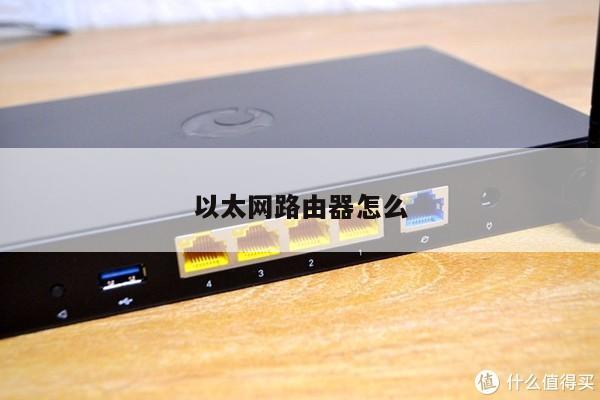
1、WAN接口,在有些路由器中叫做 Internet接口,接口下方一般会有英文字母标注出来,如下图所示。
2、WAN接口,是用来连接外网设备的,也就是用来上网的那一根网线。
普通的无线路由器中,一般有4个LAN接口,有的路由器下面会标注1、2、3、4,也有的路由器不会标注。
对于我们普通用户来说,LAN接口是用来连接我们的电脑上网的。也就是电脑需要用网线连接到路由器的LAN接口。
接线示意图
1、电话线接入上网
如果你家里的宽物枯带,罩清洞是通过电话线接入上网的,那么运营商会提供一个宽带猫给你,自己在安装无线路由器的时候,请按照下面的方式进行连接。
路由器的WAN接口,用网线连接到宽带猫的网口;电脑用网线连接到路由器中任意一个LAN接口正物就可以了。
光纤接入上网
如果你家里的宽带,是通过光纤接入上网;那么运营商会提供一个光猫给你。自己在安装无线路由器的时候,按照下面的方式进行接线。
路由器的WAN接口,用网线连接到光猫的网口;电脑用网线连接到路由器中任意一个LAN接口就可以了。
路由器安装步骤图解
1、切断电源,将调制调解器(猫枝雀)的网口1或网口2用网线连接路由器的WAN口睁搭告。
2、然后将路由器的LAN口用网线连接电脑的网线插口。
3、将猫和路由器以及电脑通电。
4、打开电脑,在浏览器网址处输入路由IP 192.168.1.1(此IP各品牌路由器不同,可查看路由器背面标签)。
5、进入路由器设置界面,输入用户名和悉明密码(各品牌路由器不用,一般是账号和密码同是admin)可参考说明书。
6、进入路由器设置界面,找到设置向导,选择PPPoE输入宽带账户名及密码,点击下一步,按照操作进行,最后重启路由器即可。
学习这些路由器和无线网络的技巧和方法可以帮助您更好地管理您的网络,让您的上网更加顺畅和安全。