路由器连接上没有网
路由器的设置和使用需要一定的技巧和经验,如果您是新手用户,本文将为您提供实用的路由器指南和技巧,让您的网络连接更加便捷。
本文内容目录一览:
为什么连接上了路由器却显示无网络连接?
1、从猫上引出的网线没有插到路由器的WAN口上;
2、路由器网络参数设置错误,无法拨通局端设备;
3、路由器网络连接模式设置成了搜仔手动连接,路由器不会自动连接网络;
4、路由器网络连接模式设置成了定时拨号,当前时间不在设置时间范围内;
5、宽带线世袜汪路出现故障,短时间无法接入互联网;
6、宽带已到期,请好团及时去营业厅缴费续约。

为什么我家里的wifi连上了但是没有网络?
若使用vivo手机,手机连接WiFi正常但不能上网:
1、查看手机设置
进入设置--WLAN,查看是否已成功连接WiFi。
进入设置--其他网络与连接--私人DNS,查看是否设置芦大渣了私人陪悄DNS,如有开启,建议将私人DNS设置为关闭再重试。
进入设置--安全/安全与隐私--更多安全设置--受信任的凭据--系统--请将所有选项打开。
2、排查WiFi
请对比其它手机连接相同WiFi是否正常,确认是WiFi还是手机原因。如是WiFi原因,请重启无线路由器查看。部分公共WiFi需要通过浏览器认证后才能联网。
3、查看联网权限
请进入i管家--流量管理/流量监控--联网管理--WLAN--开启软件联网权限。
4、排查环境原因
如果手机距离路由器较远,虽然显示有WiFi信号,但实际可能无法上网,建议调整手机与路由器之间的距离后再尝试。
5、重置网络设置
做好WiFi等资料备份,进入设置--系统管理--备份与重置--重置网络设置--重置设置,再使用查看。
注:重置网络设置会清除WLAN、移动数据网络、蓝牙等连接记录;双卡时需选择对应的SIM卡。
6、还原所有设置(查看不到重置网仿乱络设置菜单时,进行此操作)
进入设置--系统管理/更多设置--备份与重置--还原所有设置,根据屏幕提示操作。
*注:此操作不会删除软件或文件,仅会重置所有的设置选项;为了数据安全,操作前可以备份好重要数据。
7、服务中心检测
若以上方法未能解决问题,请提前备份好手机数据,携带手机和购机凭证前往vivo客户服务中心检测
(客户服务中心地址:进入vivo官网/vivo商城APP--我的--服务网点/售后网点--选择省市进行查询客户服务中心地址)。
无线路由能连接上,但是不能上网是什么原因?
无线路由器连接上了,信号很好,但是还是不能上网的扰散裤原因:
原因1:网络线路故障。
【家庭网络环境布线】:
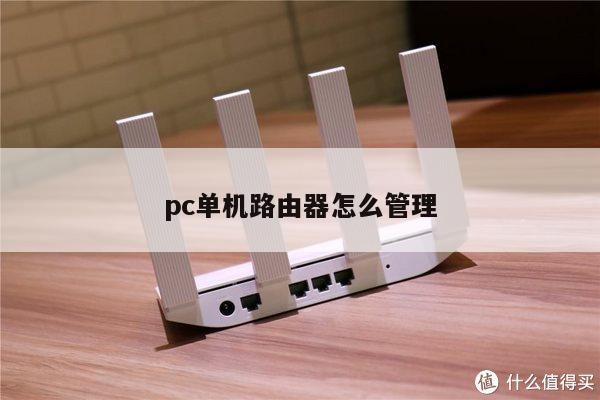
1、有猫(modem):猫(modem)----路由器wan口;路由器lan口----电脑。
2、没有猫(modem):网线----路由器wan口;路由器lan口----电脑。
原因2:路由器上网置错误,需要重新配置路由器。
解决方法:重置路由器,重新设置缓简拨号。
重置路由器方法:
方法1、路由器后面有一个按钮【reset】按钮,长按5秒,路由器面板的指示灯全灭然后又亮,就表示重新设置了。
设置路由器拨号:
电脑ip、dns设置自动获取。
1、打开浏览器-输入192.168.1.1(一般路由器地址是这个或者查看路由器背面的登录信息)进路由-输入用户名,密码 ,(默认一般是admin)。
2、在【设置向导】里,选择【PPPoE拨号】(有些是ADSL拨号)这一项,按提示步骤输上你上网的用户名和密码,保存。
3、在【网络参数】--【WAN设置】里,选【正常模式】,在【连接】的三个选项,选择【PPPoE拨号】这一项。下面就是选择【自动连接】,保存,退出。
4、如果想用无线wifi,你的路由器就掘键必须带无线路由功能,在设置里,把无线路由功能打开就行了,在这里,无线信号信到改为。1、6、11其中1个。防干扰最强。你也可以设置无线上网连接的密码。
在这篇文章中,我们分享了一些路由器和无线网络的技巧和方法,希望它们能够帮助您更好地管理和使用您的网络,让您的上网更加畅快无阻。希望这篇文章能够为您提供有用的信息和帮助,让您更好地管理和使用您的网络,享受更好的上网体验。