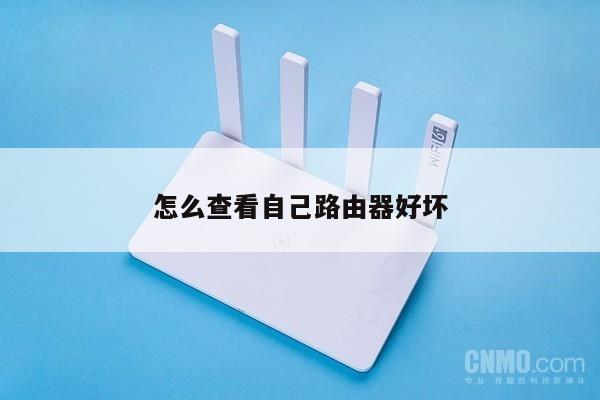
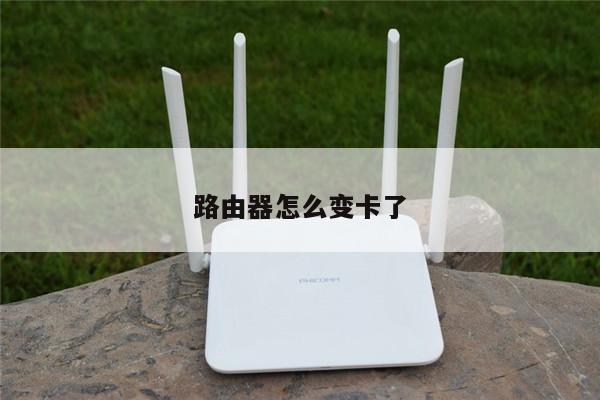
dell路由器
今天给各位分享dell路由器的知识,其中也会对dell无线进行解释,如果能碰巧解决你现在面临的问题,别忘了关注本站
本文内容目录一览:
- 1、戴尔的笔记本怎么设置无线路由?
- 2、dell 1420 连接无线路由器
- 3、戴尔E6400笔记本如何连接上无线路由器,进行无线上网
- 4、Dell路由器在哪
- 5、DELL灵越笔记本电脑用路由器无线上网如何设置?
戴尔的笔记本怎么设置无线路由?
笔记本设置无线路由器的方法:
1.路由器连入网络。
如图所示,将网线接入路由器的WAN口,用网线将电脑与路由器的任意一个Lan口连接。启动电脑,当Lan口闪烁,即说明电脑与路由器成功建立通讯。
2.系统连接到路由器。
打开电脑的wifi,搜索路由器默认wifi名(路由器背面铭牌有写),连接wifi网络。第一次使用路由器一般不用输入wifi密码。
3.进入网关界面。
打开电脑浏览器,输入路由器背后铭牌的网关ip地址(一般是192.168.1.1),进入网关配置界面。(新路由一般会自动弹出此界面)
4.设置上网方式。
进入高级设置中的WAN口设置。如果宽带服务需要拨号请选择PPPOE拨号,否则可以选择DHCP自动获取。PPPOE拨号要输入宽带账号密码,连接模式选择自动连接。DHCP自动获取则不用填写。
5.设置wifi名及密码。
进入无线设置中的无线安全,安全模式选择WPA2-PSK模式。WPA加密规则选择AES。设置无线网络秘钥。设置后路由器会自动重启,请输入新的WiFi密码进行连接。
6.配置完成,享受网络。

dell 1420 连接无线路由器
我也是1420,现在连接正常是指本本跟无线路由吧。你是指无线路由的设置吧,你打开我的电脑,在地址栏里输入192.168.1.1,(或是0.1,这跟你的路由品牌有关系一般反面会有的。)这时会跳出一个登录对话框,你输入admin
密admin一般是,有的是guest。然后你在路由界面里可以看到高级设置,有个WAN设置。选择PPOE
然后输入帐号(即你的宽带用户名)密码若你的宽带是限时的,你不妨在下面有个选项是:按需连接前打个勾。确定退出就行了。然后你重启猫及路由。用本本享受无线吧。
戴尔E6400笔记本如何连接上无线路由器,进行无线上网
如果你懂路由原理和网络,这个不难。如果不懂说起来教难理解。你的路由器有说明书的,有图解步骤。1、首先路由器的WAN口要连接ADSL
MODEM的LAN口,登陆到路由器,设定好ADSL的帐户和密码,路由器自动会拨号了,协议选PPPOE,IP地址管理采用默认的DHCP(自动分配地址)。2、路由器一般的管理IP地址是:192.168.1(0).1(100or254),就这几个选择。3、你的电脑网卡IP设定成和路由器IP同一网段的不同地址就可以。电脑网卡网线链接到路由器的LAN口,在电脑的IE地址栏里输入路由器的IP管理地址,就能登陆到路由器设定了,当然会有用户名和密码,这个说明书里有。4、在路由器里开启无线路由器功能,如果喜欢,自己可以根据说明书加密好了,一切搞定。
Dell路由器在哪
①先不要连接路由器,使用网线直接电脑。(也需要验证无线功能好的)
②网线通了,再设置无线路由器(不要接网线),接通路由器的电源即可。
③路由器的设置网址、密码、账户看路由器的背面,一般是192.168.1.1
④如和前端IP地址有冲突,进入设置界面修改LAN端口:172.168.1.1▶保存(重启路由器即可)
⑤最后,设置好路由器,再将网线插到路由器的WAN口▶此时无线网络可用。
⑥如果将网线插在路由器的LAN口上▶另一头插在电脑上就可以享用有线网络(比无线强)
⑦再点击无线图标,就会有路由器的名称点击它,Windows7会弹出要求输入 PIN码的提示框(路由器背面有)。此时会自动生成无线密码,保存一下,手机就能分享WIFI了。
DELL灵越笔记本电脑用路由器无线上网如何设置?
在浏览器地址栏输入192.168.1.1,,用户名和密码都以admin,进入路由。在左边点第二项设置向导,点下一步输入快带的账号还有密码,再点下一步就是无线路由的设置了!找到无线安全选项,在
“
WPA-PSK/WPA2-PSK”
前打钩
在
“PSK密码”后输入密钥,这个输入的就是电脑提示要连接时的密钥!然后完成向导重启路由!{提示,路由器中的其他选项请不要修改,否者可能无法上网。}然后重启路由!一切完成~!
dell路由器的介绍就聊到这里吧,感谢你花时间阅读本站内容,更多关于dell无线、dell路由器的信息别忘了在本站进行查找喔。