无线路由器头怎么插
路由器设置和无线WIFI设置对于提高网络效率和提升用户体验至关重要,本文无线路由器头怎么插将为您提供详细的设置方法和操作步骤。
本文内容目录一览:
wifi路由器的正确插法
1、wifi线的插法可以采取以下的操作步骤:网线插入无线路由器的WLAN接口-连接正常-电脑设置-右键属性-网络共享中心-本地连接即可。
2、插在路由器的WAN接口。从路由器任意一个LAN接口中接的网线,都可以插在电脑的网口上面。 如果是笔记本电脑,连接路由器的wifi信号即可,可以不用网线连接到路由器。路由器正常工作的话,一般会有三个灯亮。
3、把从光猫的网口(LAN口)接出来的网线,插在路由器的WAN接口。PS:如果你家里的宽带是一根入户的宽带网线,没有用到光猫,那么需要把入户的宽带网线,插在路由器的WAN接口。
4、路由器和网线的连接如下图所示,将猫输出的网线接入路由器的WAN口,将电脑的网线接入任意一个Lan口,插上路由器电源。启动电脑,当Lan口闪烁,即说明电脑与路由器成功建立通讯。
5、路由器的正确插法如下:工具/原料:计讯TR34TOP-iot4G。将卡放入卡槽 先将路由器的物联网卡放入到专用的卡槽里面,将物联网卡的芯片朝下。
无线路由器怎么接?
1、将电话线接入“猫”上(调制解调器),再从猫上引出一条网线连入无线路由,从下图所示,左至右我们可以看到分别是:电话线、网线和电源线。
2、首先路由器和宽带猫电脑连接,如上图。然后打开浏览器输入路由器的管理地址和登录密码。登录后台后,点击设置向导,然后根据向导指示填写相应的参数即可。
3、准备连接的两根网线备用。将其中一根网线插入新买路由器的LAN接口,另一个头连接电脑网线接口,进行路由器设置。打开电脑,在浏览器地址栏,输入IP,一般为(19161),进入登录界面。
4、先准备一根网线和一个无线路由器;接着将无线路由器的电源插座插好,并将网线一端的水晶头插入到网络插座中;最后将网络另一端的水晶头插入到无线路由器的wan口上,也就是蓝色的接口。
5、在第一个无线路由器可以正常上网的前提下,进入到第二个无线路由器的后台进行相关的设置,如网络连接方式、路由器网关地址以及开启DHCP服务。
6、配置路由器 以TP-LINKF无线由器为例,做如下设置(按该路由器说明书去做): 在IE窗口地址栏,输入19161,打“转到”打开 要求输入用户名和密码的对话框。
无线路由器的网线往哪插
若宽带是电话线接入,准备2根较短的网线,一根网线用来连接ADSL Modem(猫)与斐讯路由器的WAN接口,另一根网线用来连接计算机与斐讯路由器LANLANLANLAN4中任意一个接口。
说明:通过电脑设置路由器时,网络插在路由器的LAN口及电脑网口。具体方法:首先将猫,路由器,电脑按下图进行连接。之后,电脑端打开浏览器,输入路由器的IP地址,账号,密码进入管理界面。
将电话线接入“猫”上(调制解调器),再从猫上引出一条网线连入无线路由,从下图所示,左至右我们可以看到分别是:电话线、网线和电源线。
把从光猫的网口(LAN口)接出来的网线,插在路由器的WAN接口。PS:如果你家里的宽带是一根入户的宽带网线,没有用到光猫,那么需要把入户的宽带网线,插在路由器的WAN接口。
电脑上的网线应该接在路由器的第三个或者第四个接口上。
\r\n网线入口\r\n网线入户现在也比较流行,很多光纤网线没有直接提供光纤猫,只将一根网线拉到用户家中,用户直接把外部网线插入无线路由器的WAN口就ok了。还有若是双路由器串联的,也可以采用这种链接方法。
无线路由器后面的线怎么插的?
1、路由器接口线的插法如下所示:WAN接口,在有些路由器中叫做 Internet接口,接口下方一般会有英文字母标注出来,如下图所示。WAN接口,是用来连接外网设备的,也就是用来上网的那一根网线。
2、无线路由器连接和设置的具体操作方法如下:首先按照说明书将猫和电脑正确连接,这里需要注意的是路由器上有五个孔,其中有一个蓝色的孔是用来插网线,将路由器和猫连接在一起的。
3、将电话线接入“猫”上(调制解调器),再从猫上引出一条网线连入无线路由,从下图所示,左至右我们可以看到分别是:电话线、网线和电源线。
4、首先连接路由器宽带猫和电脑之间的线路,可以参考上图。
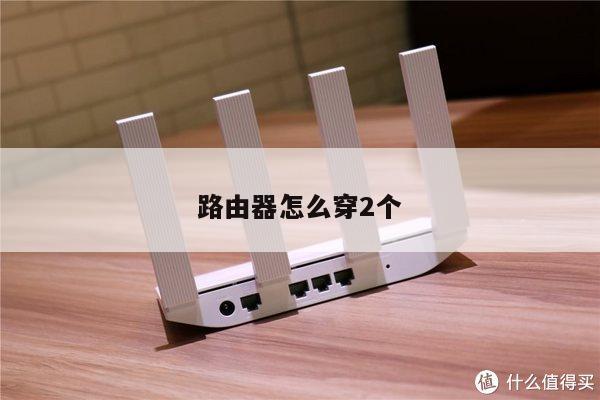
5、无线路由器后面的插口依次是:电源插口,用来连接供电电源。一个WAN端口,用来输入宽带信号,用网线与猫连接。四个LAN端口,用来连接多台电脑。

随着科技的发展,我们对于无线网络的需求也越来越高。希望本文所介绍的路由器设置和WIFI技巧可以帮助大家更好地使用网络。