tp300m无线路由器
想要让您的无线WIFI网络更加智能和高效?本文tp300m无线路由器将为您提供适用于不同情况的路由器设置和无线WIFI设置方法。
本文内容目录一览:
tplink300m无线路由器怎么设置
Tp-link300m无线扩展器设置的具体操作步骤如下:首先我们将家里的的路由器插上电。然后我们按下路由器的qss按钮,先按路由器qss按钮,再按扩展器qss按钮。
打开浏览器,输入1916253;输入默认用户名admin,默认密码admin,点击确定;输入无线ap的ssid,设置加密密码;输入isp分配的账户密码,点击下一步;点击重启即可。
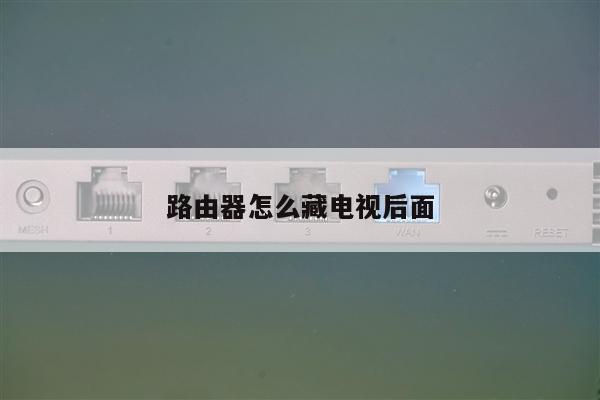
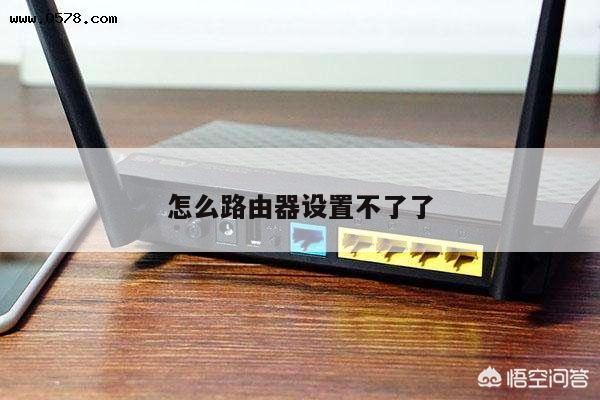
连接的方法其实很简单,我们只需要把调制调解器原来插入电脑的那一段插入无线路由器的对应接口即可,和调制调解器对接接口一般都会独立出来的,颜色上一般为蓝色,有INTERNET的标识,应该是很好辨识的。
tplink300m无线路由器设置方法 步骤一:配置IE浏览器 运行IE浏览器,点击“工具”——选择“Internet选项”。选择“连接”——删除“拨号和虚拟专用网络设置”选项中的拨号连接——选择“局域网设置”。

Tp-link300m无线扩展器怎么设置
首先我们要把无线扩展器插到能够接收到需要扩展的无线路由器的插座上,插入后一般5秒左右就启动完成了,此时指示灯为红色常亮。接着我们用手机搜索无线扩展器的WIFI信号,找到后点击连接。
打开浏览器,输入1916253;输入默认用户名admin,默认密码admin,点击确定;输入无线ap的ssid,设置加密密码;输入isp分配的账户密码,点击下一步;点击重启即可。
扩展器通电,在无线网络页面,点击【扩展器网络】。在扩展器设置页面,设置密码,点击【登录】。在选择网络页面,点击要扩展的【WiFi】。输入WiFi密码,设置名称,点击【下一步】。
把无线扩展器放在路由器和信号较弱区域之间的合适位置,供电。手机或笔记本搜索到扩展器的信号,并连接信号。在浏览器中输入登录界面,设置一个管理员密码。
能量路由器是什么?
1、南京研旭公司推出了低压多端口能量路由器,多端口-交直流柔性变换器具备N个交流端口(可选),N个直流端口(可选)。每个端口均可接入相应电压等级的有源或无源设备,任意端口间可以实现功率潮流的控制。
2、能量感知路由协议:从数据传输的能量消耗出发,讨论最优的能量消耗路径、最长的网络生存期等问题基于查询的路由协议:环境检测应用,sink节点发出查询命令,传感器节点不断报告采集的数据地理位置路由协议:跟踪应用。
3、我们可以将无线路由器简单的理解为上网的工具,它其实就是一个转发器,它可以将家中墙上接出的宽带网络信号通过天线转发给附近的无线网络设备。
4、首先,采用低阻抗镀镍抗氧化的全向天线,提高了天线间隔离度、降低同频干扰,获得了更优异的网络速度。路由器是一种网络设备,它的主要功能是用来延伸、拓展网络的设备。路由器(Router)是用于连接多个逻辑上分开的网络。
如何设置tplink300m无线路由器
Tp-link300m无线扩展器设置的具体操作步骤如下:首先我们将家里的的路由器插上电。然后我们按下路由器的qss按钮,先按路由器qss按钮,再按扩展器qss按钮。
首先路由器和宽带猫电脑连接,如图:然后打开浏览器输入路由器的管理地址和登录密码。登录后台后,点击设置向导,然后根据向导指示填写相应的参数即可。
连接的方法其实很简单,我们只需要把调制调解器原来插入电脑的那一段插入无线路由器的对应接口即可,和调制调解器对接接口一般都会独立出来的,颜色上一般为蓝色,有INTERNET的标识,应该是很好辨识的。
tplink300m无线路由器设置方法 步骤一:配置IE浏览器 运行IE浏览器,点击“工具”——选择“Internet选项”。选择“连接”——删除“拨号和虚拟专用网络设置”选项中的拨号连接——选择“局域网设置”。
TP-LINK 300M无线路由器的配置方法:路由器连入网络。将网线接入路由器的WAN口,用网线将电脑与路由器的任意一个Lan口连接。启动电脑,当Lan口闪烁,即说明电脑与路由器成功建立通讯。系统连接到路由器。
进入设置界面:在浏览器中输入:1916253并按下回车——输入默认用户名:admin,默认登录密码:admin——点击“确定”。
了解这些技巧,您可以更好地控制您的网络连接,并获得更快的网络速度和更安全的连接。