无线路由器连接plc
路由器设置和无线WIFI设置是保障网络畅通和稳定的关键步骤,本文无线路由器连接plc将为您提供详细的设置方法和操作指南。
本文内容目录一览:
- 1、我想通过无线路由器无线连接PLC与上位机,plc端与其它plc之间用光钎链接...
- 2、三菱q系列plc怎么使用工业无线路由器连接下载程序
- 3、水星路由器如何连接PLC
- 4、电脑如何通过无线路由器连接plc进行调试
我想通过无线路由器无线连接PLC与上位机,plc端与其它plc之间用光钎链接...
1、可以呀,首先这两个PLC要能通过网口通信,然后将每个PLC接到一个WIFI路由器上,并且两个WIFI路由器已经连接好通信了,这样两个PLC就可以WIFI通信了。望采纳。。
2、就拿4口路由器举例:路由器端口标示LAN,任选一个端口接PC,另外任选一个端口接PLC(西门子PLC带有以太网口或以太网模块),就完成的连接工作。
3、水星路由器连接PLC方法如下:线路连接:新买的路由器要进行线路连接才可以进入设置并使用。登录:先将路由器翻转过来,查看并记下底部铭牌上的登录IP、用户名和密码。
4、在线调试以及PLC程序的上传和下载,就如同在局域网中对PLC的操作一样。配置方案:接PLC的3G路由器是3G无线和ADSL宽带双功能路由器,既可以选择3G无线方式与RCD连接,也可以选择宽带有线方式与RCD连接。
5、无线串口穿透通信,例如两个PLC用串口RS485进行通信,并成功后,然后将通信线剪断,一侧接一个无线串口穿透模块,就可以实现无线通信了。

三菱q系列plc怎么使用工业无线路由器连接下载程序
操作方法如下首先将电脑与三菱的plc用通讯下载线连接起来,然后点击电脑桌面左下角的开始,在弹出对话框里选择点击控制面板。在控制面板里选择【硬件与声音】。
将PLC的工作供电接好,并供电,用下载线连接PLC与电脑,打开PLC编程软件GX WORKS2,然后点击PLC写入按钮,如图1所示的按钮,根据提示,操作就下载了。点击PLC写入按钮,如图2的按钮,安后也是根据提示,操作就上传了。
通过以太网模块下载程序。三菱Q系列PLC选型软件是一款非常专业的PLC选型工具。
在线调试以及PLC程序的上传和下载,就如同在局域网中对PLC的操作一样。配置方案:接PLC的3G路由器是3G无线和ADSL宽带双功能路由器,既可以选择3G无线方式与RCD连接,也可以选择宽带有线方式与RCD连接。
在新建时选择Q系列的型号。左侧工程栏 参数-PLC参数-IO分配设置进行模块的添加 IO分配设置中“模块添加”选择对应的型号。模块添加完成后点“设置结束”以上过程仅适用于机架模块上的组态。CCLINK的组态另见。
首先,依次单击“项目”--“系统设置”--“控制器/ PLC”选项,打开“控制器设置”页面,如下图所示,然后进入下一步。
水星路由器如何连接PLC
就拿4口路由器举例:路由器端口标示LAN,任选一个端口接PC,另外任选一个端口接PLC(西门子PLC带有以太网口或以太网模块),就完成的连接工作。
配置方案:接PLC的3G路由器是3G无线和ADSL宽带双功能路由器,既可以选择3G无线方式与RCD连接,也可以选择宽带有线方式与RCD连接。
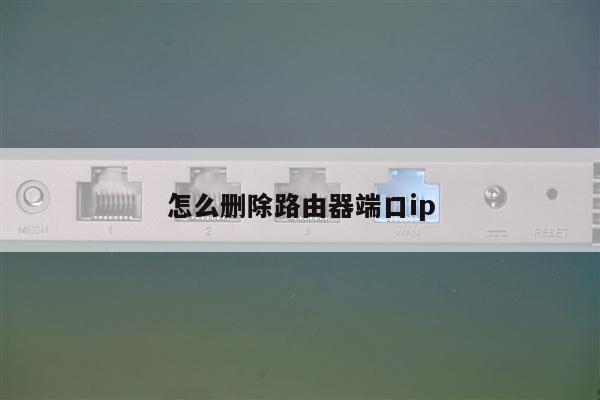
1 /7 将你家网线拉到你的路由器边,并找到wan口,一般是路由器左边第一个或者右边第一个,有颜色标识的,如下图。
电脑如何通过无线路由器连接plc进行调试
1、无线路由器采用出厂时默认的AP(无线接入点)模式,用网线连接路由器和S7-1200的RJ 45以太网接口,接通路由器和PLC的电源。
2、综述:通过PLC侧的ETH-MPI(Remote)和监控侧(上位机)的RCD设备[Remote Connnection Device]就能实现对众多PLC的远程监控、在线调试以及PLC程序的上传和下载,就如同在局域网中对PLC的操作一样。
3、步骤如下:首先,必须在step7的硬件组态启用pn接口功能,记下网络地址如19160.1。其次,用网线连接plc的pn口到无线路由器端口。设置无线路由器为AP模式,这点很重要。就是将路由器做交换机用。
4、无线网口连上无线路由器后改IP地址为你PLC的网段IP,子网掩码2525250。其余不设置。然后PING你的PLC地址,有收发表示连上。这样你就可以用RSlinx组态。然后RSLOGIX或者别的软件进行online操作。
关于无线路由器连接plc和无线路由器连接PLC设置的文章,就是上面的全部内容了,不知道有没有是您需要的内容。如果可以帮到您,记得收藏本站