无线路由器的工作原理(完全)
一、无线路由器的工作原理
一、无线路由器的定义:
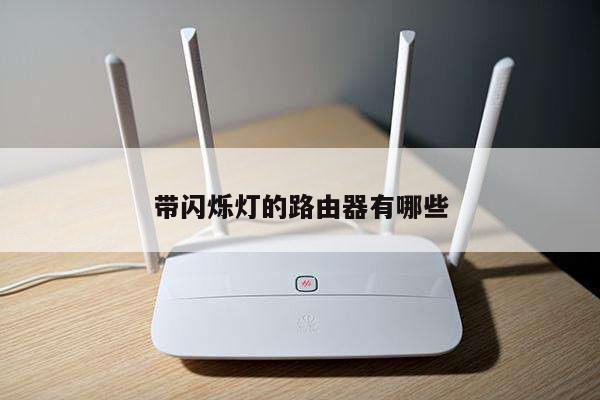
就是带有无线覆盖功能的路由器,它主要应用于用户上网和无线覆盖。市场上流行的无线路由器一般都支持专线xdsl/ cable,动态xdsl,pptp四种接入方式,它还具有其它一些网络管理的功能,如dhcp服务、nat防火墙、mac地址过滤等等功能。
无线路由器(Wireless Router)好比将单纯性无线AP和宽带路由器合二为一的扩展型产品,它不仅具备单纯性无线AP所有功能如支持DHCP客户端、支持VPN、防火墙、支持WEP加密等等,而且还包括了网络地址转换(NAT)功能,可支持局域网用户的网络连接共享。可实现家庭无线网络中的Internet连接共享,实现ADSL和小区宽带的无线共享接入。
无线路由器可以与所有以太网接的ADSL MODEM或CABLE MODEM直接相连,也可以在使用时通过交换机/集线器、宽带路由器等局域网方式再接入。其内置有简单的虚拟拨号软件,可以存储用户名和密码拨号上网,可以实现为拨号接入Internet的ADSL、CM等提供自动拨号功能,而无需手动拨号或占用一台电脑做服务器使用。此外, 无线路由器一般还具备相对更完善的安全防护功能。
二、有关协议标准
目前无线路由器产品支持的主流协议标准为IEEE 802.11g,并且向下兼容802.11b。这里首先就要认识这个标准所包含的意义。协议打头的“IEEE”是一个国际的无线标准组织,它负责电气与电子设备、试验方法、原器件、符号、定义以及测试方法等方面的标准制定。
而在无线路由器领域,除了以上两种协议外,其实还有一个IEEE802.11a标准,只是由于其兼容性不太好而未被普及。而IEEE802.11b与802.11g标准是可以兼容的,它们最大的区别就是支持的传输速率不同,前者只能支持到11M,而后者可以支持54M。而新推出不久的802.11g+标准可以支持108M的无线传输速率,传输速度可以基本与有线网络持平。
综上所述,如果构建一个数据传输频繁且有一定传输速率要求的无线网络,那么支持IEEE802.11g标准的无线路由器是首选;而如果是初涉无线网络,则可以选择价格相对低廉的支持IEEE802.11b的产品。
三、有关数据传输率
无线路由器外观和有线网络类似,无线网络的传输速率是指它在一定的网络标准之下接收和发送数据的能力;不过在无线网络中,该性能和环境有很大的关系。因为在无线网络中,数据的传输是通过信号进行,而实际的使用环境或多或少都会对传输信号造成一定的干扰。
实际的情况是,无线局域网的实际传输速度只能达到产品标称最大传输速度的一半以下;比如802.11b理论最大速度为11M,通过笔者的测试,在无线网络环境较好的情况下,传输100MB的文件需要3分钟左右;而相同的环境,换为支持802.11g的产品,传输100MB的文件就只需要30秒左右。因此在选购产品时,在你需要的传输速率的基础上,还应作上浮考虑。
四、有关信号覆盖
即在举例路由器参数中提到的“有效工作距离”,这一项也是无线路由器的重要参数之一;顾名思义也就是说只有在无线路由器的信号覆盖范围内,其他计算机才能进行无线连接。
“室内100米,室外400米”同样也是理想值,它会随网络环境的不同而各异;通常室内在50米范围内都可有较好的无线信号,而室外一般来说都只能达到100-200米左右。无线路由器信号强弱同样受环境的影响较大。
五、有关工作频率
关于这一项参数要说的不多,因为其涉及到一些专业的电子知识。我们可以这样简单的来理解:将无线路由器比作日常通讯工具--手机,手机所用的频率一般在800至2000GHz之间,而无线路由器一般都只有其百分之一不到。
六、有关增益天线
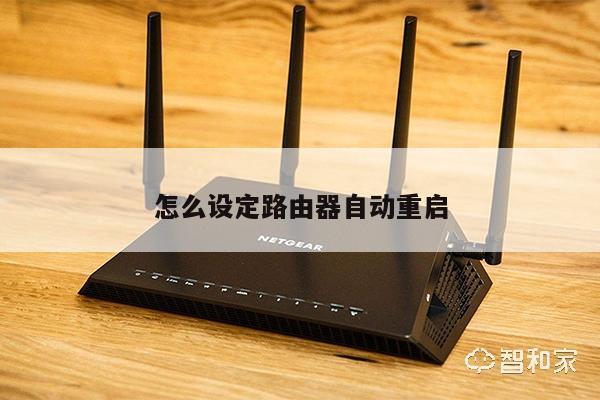
在无线网络中,天线可以达到增强无线信号的目的,可以把它理解为无线信号的放大器。天线对空间不同方向具有不同的辐射或接收能力,而根据方向性的不同,天线有全向和定向两种。
全向天线:在水平面上,辐射与接收无最大方向的天线称为全向天线。全向天线由于无方向性,所以多用在点对多点通信的中心台。比如想要在相邻的两幢楼之间建立无线连接,就可以选择这类天线。
定向天线:有一个或多个辐射与接收能力最大方向的天线称为定向天线。定向天线能量集中,增益相对全向天线要高,适合于远距离点对点通信,同时由于具有方向性,抗干扰能力比较强。比如一个小区里,需要横跨几幢楼建立无线连接时,就可以选择这类天线。
七、有关机身接口
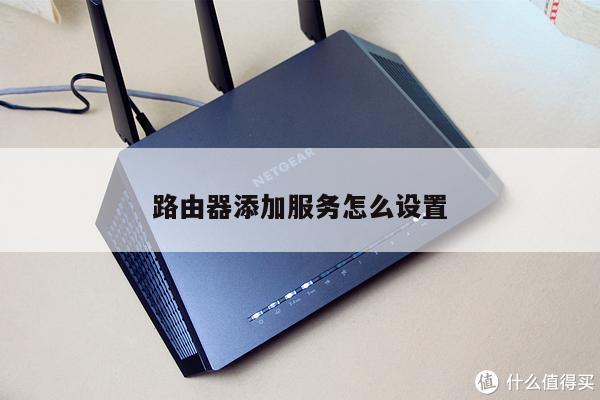
常见的无线路由器一般都有一个RJ45口为WAN口,也就是UPLink到外部网络的接口,其余2-4个口为LAN口,用来连接普通局域网,内部有一个网络交换机芯片,专门处理LAN接口之间的信息交换。通常无线路由的WAN口和LAN之间的路由工作模式一般都采用NAT(Network Address Transfer)方式。
所以,其实无线路由器也可以作为有线路由器使用。
八、补充
除了以上介绍的常见参数外,一般还可以产品包装上见到路由器处理器类型、内存容量等参数。
1、处理器
路由器与计算机一样,都包含了一颗中央处理器(CPU)。无论在中低端路由器还是在高端路由器中,CPU都是路由器的核心。目前在无线路由器中使用的处理器普遍是ARM9类型。
2、内存
路由器中有多种内存,用作存储配置、路由器操作系统、路由协议软件等内容,理论上说路由器内存越大越好,但内存并不能直接反映出一款无线路由器的性能与能力。
另外我们还可以在参数表上见到“支持VPN、自带防火墙功能、内置打印服务器、64位和128位WEP加密”等内容,这些参数会依据产品价格、定位的不同而存在差别;有些产品还会附带一个USB接口。而在安全方面,大家多注意一下产品支持的加密类型,支持的类型越多,自然其安全性也就有更高的保障;同时支持的功能越多,其性能以及价格当然也就越高,具体的选择需求当然也就应以自己的实际而定。
二、无线路由器怎么用
一、无线路由器基本使用方法
1.拿到手的无线路由器,连接好电源(囧……废话,哈哈)
2.无线路由器一般背面有5个网线插孔,其中一个颜色会与另外四个不同。
单独的这个颜色不同的插孔是连接ADSL猫的,所以这个地方要用网线与你的猫连接。
3.另外4个孔是用来连接台式机的,当然你也可以用来连接笔记本。
连线设置完成!
二、无线路由器软件设置方法
要让无线路由器正常工作,需要对路由器进行软件设置,告诉路由器你的ADSL用户名和密码,还有如何对你的无线网络进行加密。
1.用一根网线,把笔记本与路由器连接(图中四个孔其一),然后你就可以通过浏览器对无线路由进行设置了。
路由器地址是:http://192.168.1.1,直接输入访问即可(参阅:各品牌路由器地址大全)。
访问成功的话,浏览器会提示你输入登陆用户名和密码,绝大多数的路由器用户名是admin,密码也是admin(参阅:路由器密码大全 各品牌路由密码汇总)。
2.登陆后,您首先要设置ADSL虚拟拨号(PPPoE),输入你的ADSL用户名密码,这样路由器就能自动拨号上网。
另:如果您是把这台无线路由与另外一台有线路由相连,那么你可以跳过ADSL设置的步骤,直接设置无线网络。
3.找到,设置ADSL。
由于不同品牌路由器,设置界面不同,所以这里仅以IPCom无线路由器为例,其它品牌路由器的设置过程基本类似,总之你找到设置ADSL的地方就可以了。
3 在菜单中选择并
4填入您的上网帐号及口令
填写成功后即可。