192.168.1.1路由器设置界面进不去怎么办?为什么192.168.1.1进不去路由器(亲测)

导读:以下是"为什么输入192.168.1.1进不去路由器"相关路由问题分享。 - 来源:,下面我们直奔主题吧!
为什么输入192.168.1.1进不去路由器设置界面?设置路由器时,按照说明书要求,在浏览器中输入192.168.1.1,进不去路由器设置界面,请问这是什么原因引起的?应该怎么解决这个问题?
如果设置无线路由器上网时,在浏览器中输入192.168.1.1进不去路由器设置界面,有可能是以下几个方面的原因引起的:1、路由器连接错误;2、电脑IP地址设置错误;3、网线有问题;4、输入地址错误;5、路由器问题。
注意问题:如果你在浏览器中输入192.168.1.1出现了中国电信登录界面,这种情况的解决办法请点击阅读文章:192.168.1.1登陆页面是电信登陆页面的解决办法
一、路由器连接错误
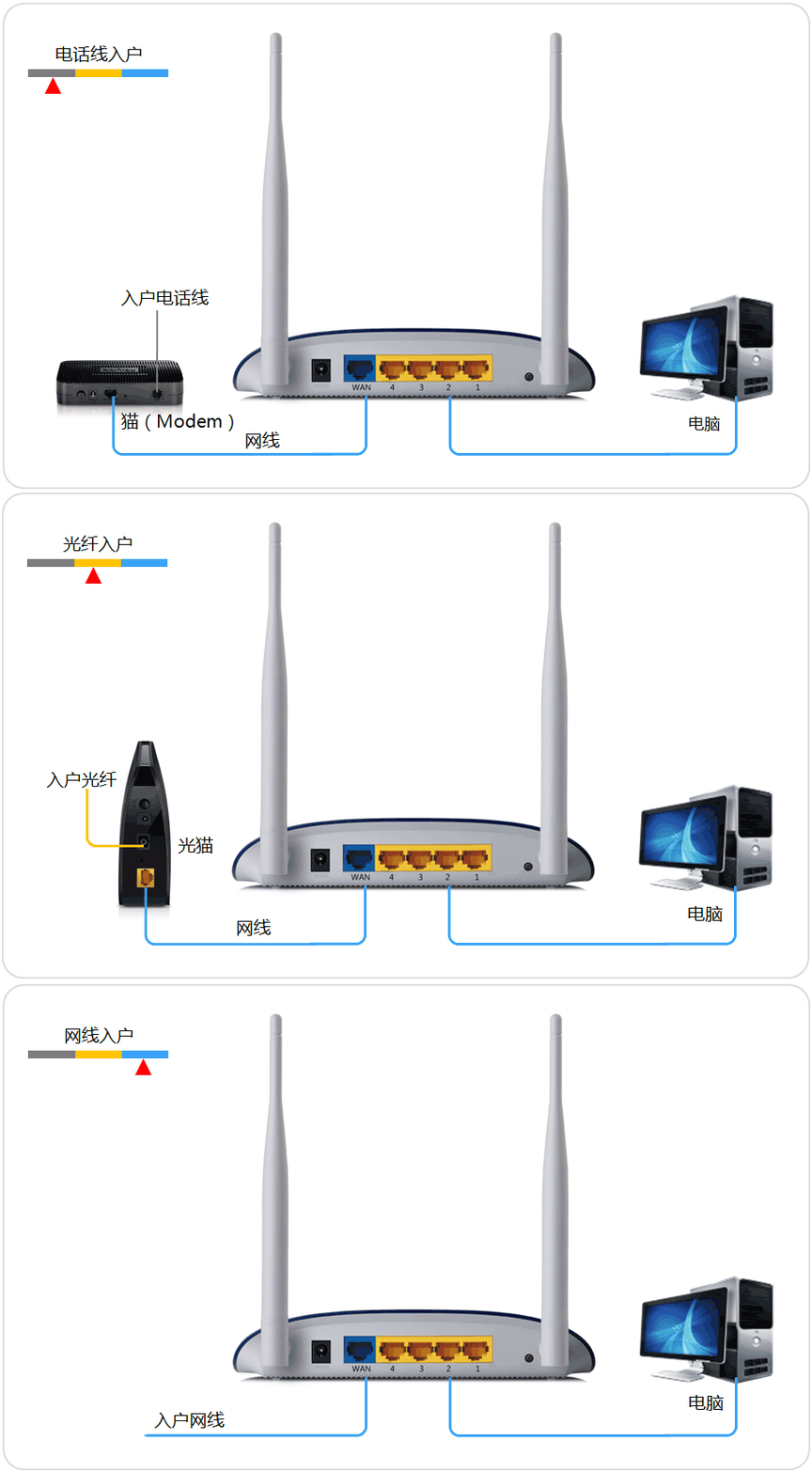
路由器的连接原则:路由器上的WAN口只能用来连接宽带网线、猫、光猫;路由器上的LAN(1、2、3、4)口是用来连接电脑的。
1、电话线上网:请准备2根较短的网线,一根网线用来连接ADSL Modem(猫)与路由器的WAN接口;另一根网线用来连接路由器上LAN(1/2/3/4)口中的任意一个与计算机。
电话线接入时,路由器正确连接方式
2、光钎上网:请准备2根网线,一根网线用来连接光猫与路由器的WAN接口;另一根网线用来连接腾达路由器上路由器上LAN(1/2/3/4)口中的任意一个与计算机。
光钎接入时,路由器正确连接方式
3、网线入户上网:请准备1根网线,先把宽带运营商提供的入户网线插在路由器的WAN接口;再把自己准备的网线,一头连接计算机,另一头连接到路由器上LAN(1/2/3/4)口中的任意一个。
网线入户接入时,路由器正确连接方式
温馨提示:
(1)、按照上诉方式完成路由器的安装后,电脑暂时就不能上网了,当路由器完成上网设置后,电脑自动就可以上网了,不需要使用电脑上的“宽带连接”来拨号上网了。
(2)、很多新手用户,经常问到这样连接后,电脑都没网了,怎么设置路由器呢?设置路由器的时候是不需要电脑能够上网的,只要用网线连接电脑与路由器的LAN口就可以设置的,请各位新手用户了解。
(3)、无线路由器安装成功后,设备上的SYS指示灯会闪烁,WAN接口会常亮或者闪烁,1/2/3/4口中与电脑相连的端口常亮或闪烁。如果相应的指示灯未亮或者闪烁,请检查电源是否插上、接口是否连接正确、网线是否有问题。
二、电脑IP地址设置问题
在设置路由器之前,需要先把电脑上的IP地址设置为自动获得(动态IP),如下图所示。如果不会设置,请点击阅读文章:电脑动态IP地址设置方法。
把电脑IP地址设置为自动获得
注意问题:正常情况下,只要电脑IP地址设置为自动获得,电脑用网线连接到路由器LAN(1、2、3、4)口中的任意一个,这时候在浏览器中,输入192.168.1.1就可以进入路由器设置界面了。如果还是进不去,经继续阅读下面的内容
三、网线问题
在浏览器中输入192.168.1.1进不去路由器设置界面时,大家应该检查一下,用来连接电脑与路由器之间的网线是否有问题?或者直接更换一根可以正常使用的网线。
网线问题导致不能进入路由器
四、输入地址错误
(1)、因为并不是所有的路由器的设置IP地址都是192.168.1.1,有的路由器的设置地址是192.168.0.1、192.168.10.1、192.168.16.1、192.168.2.1等。所以,请在你的路由器底部标签上,查看路由器的设置IP地址到底是多少?
查看路由器的正确IP地址
(2)、即使路由器的设置地址是192.168.1.1,也是可以被修改的;有时候上门安装宽带的工作人员,就会手动修改路由器的IP地址。造成用户后期在浏览器中输入192.168.1.1进不去路由器设置界面,这时候可以在电脑上查看路由器的IP地址的:
找到电脑上的“本地连接”——>右键选择“状态”,查看“网关”信息,电脑上获取到的网关,就是路由器的设置地址。如下图所示,网关是:192.168.2.1,说明路由器的IP地址被修改为了192.168.2.1,这时候需要在浏览器中输入192.168.2.1才能进入路由器设置界面了。
检查路由器的IP地址是否被修改
五、路由器问题
如果完成以上操作,还是不能进入路由器设置界面,则有可能是路由器故障引起的,这时候可以先把路由器恢复出厂设置,然后再试一下能否进入路由器的设置界面。
恢复出厂设置方法:在路由器的机身上有一个Reset按钮(有的default、WPS/RESET等),在路由器接通电源的情况下,一直按住Reset按钮不要松开;然后观察路由器上的指示灯,当所有指示灯熄灭并重新闪烁时松开Reset按钮,这时候路由器就成功恢复到出厂设置了。
R把路由器恢复出厂设置
相关阅读
192.168.1.1手机登陆wifi设置
输入192.168.1.1无法弹出用户名和密码对话框
TP-Link路由器192.168.1.1打不开
192.168.1.1手机登陆/登录打不开的解决办法
~正确设置和优化路由器和WiFi网络不仅可以提高你的网络性能,而且可以节省你的时间和金钱。