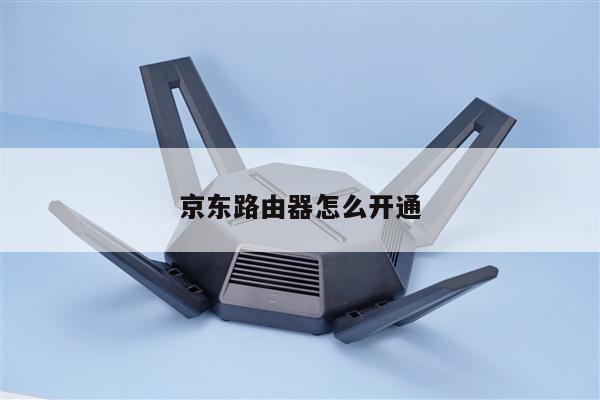
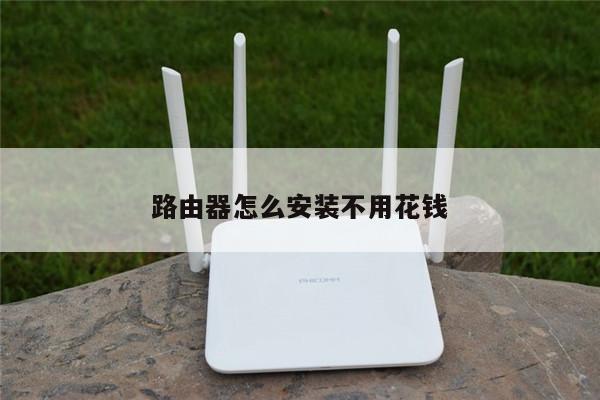
ac1200双频无线路由器
本文将为您提供有关ac1200双频无线路由器和ac1200双频无线路由器怎么改密码的全面指南,帮助您更好地理解和应对相关问题。
本文内容目录一览:
M.2连接器怎么选型、有哪些常规规格?
目前M.2 SSD常见的Type有三种,就是2242260、2280。
用于传感器、I/O连接,标准M12螺纹连接,孔端接口,3芯,4芯,5芯,6芯,9芯,12芯可选,IP67防护等级。产品特点:螺钉拧紧触点接线,快速灵活。可根据现场需求自行配线接线。
机械规范 该规范定义了一系列M.2适配器的系统接口和焊接方案。
4针M12连接器允许单个系统纳入更为先进的传感器和执行器。如今,此类结实耐用的连接器分为3针、4针、5针、8针以及12针构型,而且不断开发出各种新型锁定方式,如卡口式和推拉式。
ac1200双频无线路由器手机设置方法是怎样的?
宽带网线或猫出来的网线连接路由器的WAN口,LAN口连接电脑。启动设备后,打开浏览器,在地址栏中输入19161进入无线路由器设置界面。
首先,请把TP-Link AC1200双频路由器的WAN口,用网线连接到猫的网口; 如果宽带没有用到猫,请把入户的宽带网线,插在TP-Link AC1200双频路由器的WAN口。然后把电脑用网线连接到TP-Link AC1200路由器的LAN接口。
宽带网线或猫出来的网线连接路由器的WAN口,手机通过无线WIFI连接上路由器。手机打开浏览器,在地址栏中输入191611进入无线路由器设置界面。
恢复出厂设置的方法,可以参考下面的教程:第一步、把你的无线扩展器通电,建议插在主路由器/主AP附近的插座上,指示灯红色常亮,稍等片刻后,扩展器完全启动。第二步、让你的手机连接无线扩展器的默认无线信号。
AC1200双频无线路由器怎么设置?
1、首先将路由器和宽带猫使用网线连接起来,连接方法是通过网线将宽带猫的lan口和路由器的wan口连接。
2、路由器设置方法步骤如下:第一步:连接好无线路由器后,在浏览器输入在路由器看到的地址,一般是19161(当然如果你家是用电话线上网那就还要多准备一个调制调解器,俗称“猫”)。
3、首先,请把TP-Link AC1200双频路由器的WAN口,用网线连接到猫的网口; 如果宽带没有用到猫,请把入户的宽带网线,插在TP-Link AC1200双频路由器的WAN口。然后把电脑用网线连接到TP-Link AC1200路由器的LAN接口。
4、首先在浏览器的地址栏中输入ac1200双频无线路由器的IP地址,然后输入路由器的用户名密码登录路由器。其次点击ip带宽控制。最后选择IP控制模式,限制最大带宽即可设置别人的网速。
5、连接网线后,在浏览器中输入19160.1进入路由器。点击左侧菜单中的设置向导。然后在页面点击下一步。然后在上网方式中选择第一项。
6、ac1200双频无线扩展器安装步骤:使用一根网线,将必联AC1200路由器的WAN口与猫或者光猫的LAN口连接起来。是使用电脑完成路由器首次配置,则还需要再使用一根网线,将路由器的LAN口和电脑的网卡口连接起来。
ac1200双频无线路由器是wifi6吗
1、tplinkac1200不是wifi6的原因是WiFi联盟创于IEEE8011标准的无线局域网技术。相比于前几代WiFi技术,WiFi6主要特点在于速度更快、延时更低、容量更大、更安全、更省电等。
2、1200路由器不是六代,tplinkac1200属于第五代无线标准。这里的1200指的路由器的传输速率,并不只是指的无线路由协议,采用了新一代的11AC技术,通过提升频宽,可以提高频率调制效率,让无线效率提升到千兆。
3、当然是wifi 6路由器好啊!现在wifi 6已经普及了,全千兆时代已经普及。WiFi 6路由器和WiFi 5路由器的区别主要体现在通信速度、设备接入数量、通信效率、稳定性和适用性方面。
4、路由器ac表示wifi 5标准,ax表示wifi 6标准。

通过本文的讲解,你已经可以熟练地进行路由器和WIFI的设置了。希望你可以在日常生活中更好地利用网络。