怎么办理小米路由器
如果您对路由器的设置和使用不太熟悉,本文怎么办理小米路由器将为您提供简单易懂的路由器指南和使用技巧,让您的网络连接更加顺畅。
本文内容目录一览:
手机怎么设置小米路由器
1、把网线(确定能上网的网线),电源线都给路由器接好。打开手机的WIFI设置,可以看到WIFI但处于没加密的状态。需要用到路由器设置的登录网站和密码了,通常把路由器翻过来就可以看见了。
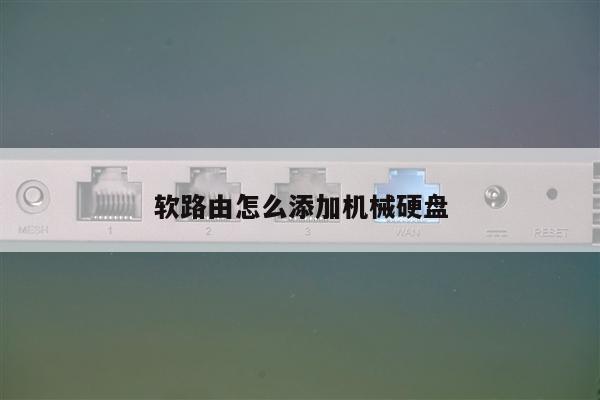
2、首先将路由器和宽带猫使用网线连接起来,连接方法是通过网线将宽带猫的lan口和路由器的wan口连接。
3、手机设置小米无线路由器的方法:首先看下路由器背面的路由器管理地址,如下图红框位置。
4、电脑端设置小米路由器 首先接通小米路由器电源,将宽带线路与小米路由器蓝色“Internet接口”或“WLAN”接口相连,然后利用网线将小米路由器黑色LAN口与电脑网卡相连就可以啦。
5、先把小米路由器接通电源,打开手机上的WLAN功能,搜索连接到小米路由器的无线信号。小米路由器,默认已经启用了无线网络,且无线网络未加密,可以直接进行连接。小米路由器的默认WiFi名称是:Xiaomi_XXXX_XXXX。
6、第一步:与电脑设置路由器第一步一样,将宽带网线连接到小米路由器WLAN端口,并接通电源即可。
小米无线路由器如何安装?
1、打开浏览器,在网址栏输入,就能进入小米路由器界面,点击开始。在文本框内输入你的宽带账号及密码,忘记的朋友可以打电话给运营商。接下来就该自己设置WIFI名称和密码了。
2、插上电源线,插上网线。上电以后,网线正常会亮黄灯。展开翅膀,准备配置。打开手机,连接小米路由器的WiFi信号。打开手机浏览器,输入网址。一种说法是不需要输入网址,刷新一下就自动弹出窗口了。
3、小米路由器接入电源后,网线的一头连接路由器,另一头插入网络运营商的光猫。打开蓝牙和定位,登录小米路由器app,将手机靠近路由器,会自动搜索路由器。点击搜索到路由器下方的立即绑定。
4、第一步,首先进入小米WiFi,然后点击下方的添加小米路由器选项,如下图所示。第二步,进入之后,点击下方的立即绑定的选项,如下图所示。第三步,最后,输入路由器管理员密码,点击确认绑定即可,如下图所示。
5、如果没有连接小米路由器wifi,那么使用数据流量是无法打开小米路由器后台登录地址的。小米路由器正确的安装方法 小米路由器通电的情况下,用一根网线连接ADSL Modem(猫)或者光纤猫与路由器的蓝色WLAN端口。
6、安装小米路由器pro开发版步骤:首先路由器升级到最新开发版,软件也升级到最新版本。检测到未初始化的新路由器点击立即设置。

如何设置小米路由器?
1、首先打开浏览器,输入191631进入页面,单击右下方的暂不需要。勾选加入用户体验改进计划,点击同意,继续。选择路由器工作模式(创建一个无线网络)进入。
2、首先将您购买的小米路由器插上电源,然后打开手机的wifi搜索页面,在此页面内点击下方的WiFi名称格式为“Xiaomi_XXXX_XXXX”。
3、在电脑上打开浏览器,然后输入IP地址191631(或者miwifi.com),进入小米路由器设置界面,点击“同意,继续”。接下来需要输入上网宽带账号和密码,这个账号密码就是宽带的账号密码,由网络运营商提供。
4、小米路由器的设置方法如下:工具:联想启天M42windows小米路由器青春版、联想浏览器正式版0.0.8031。首先我们打开浏览器,在地址栏中输入191631,按下回车键进入。
怎么对小米路由器进行设置
首先接通小米路由器电源,将宽带线路与小米路由器蓝色“Internet接口”或“WLAN”接口相连,然后利用网线将小米路由器黑色LAN口与电脑网卡相连就可以啦。
首先我们打开浏览器,在地址栏中输入191631,按下回车键进入。然后填写办理的账号及密码,点击下一步。根据自己的需求设置wifi的名称和密码,点击下一步。勾选下方“与WIFI”密码相同,会更方便记忆。
小米路由器怎么设置小米路由器的具体设置,需要根据说明书上的操作步骤进行。步是在电脑端找到小米,一般是191631,然后连接小米路由器的电源,并将其和电脑连接在一起。
安装小米路由器的步骤图解
1、小米路由器安装方法 先看看路由器背面的说明,一共有三个步骤,如下所示,注意细看:将路由器上电,注意使用的是标配的电源,不然可能会烧掉路由器一定要使用盒子里面的路由器要注意看看。
2、新购买的或恢复出厂设置后的小米路由器要想实现上网使用,需要经过一下四个步骤,分别是:正确安装小米路由器;设置电脑IP地址(自动获取IP地址);小米路由器上网设置;检测小米路由器是否设置成功。
3、安装路由器,将电源线插入路由器的小孔中,网线插入一排相同插口中的任意一个;打开手机,连接小米路由器的WiFi信号。
总的来说,配置路由器和Wi-Fi并不是很难,只要按照步骤一步步来,注意细节,就可以轻松完成。同时,设置好强密码也很重要,以免被别人恶意攻击。希望这篇文章对你有所帮助。