小米换路由器怎么重连设备
路由器的设置和使用是网络连接的基础,如果您想更好地利用网络资源,本文小米换路由器怎么重连设备将为您提供简单易懂的操作指南和使用技巧。
本文内容目录一览:
小米路由器怎么重置
密码重置方法:首先,一般情况下我们都会在使用小米路由器的情况下绑定其小米账号,所以我们点击打开手机中安装的小米路由器App,在首页面点击“登录”按钮。
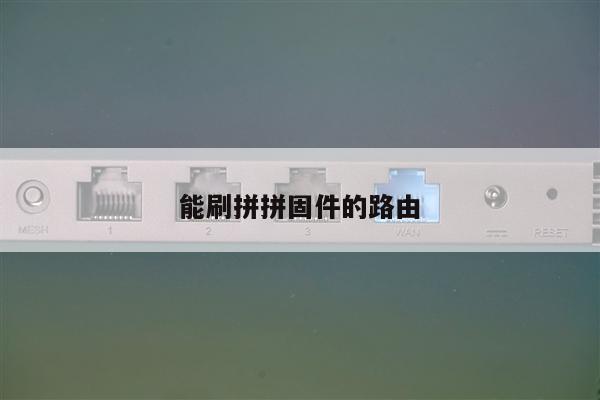
小米恢复出厂设置的按键隐藏在背面的散热孔中,写着Reset并且打箭头旁边那个孔。用针或者牙签插入reset孔中,按住十秒钟,路由器就会重启,信号指示灯变黄,显示正在重启,等变绿则恢复完成。
用卡针长按路由器的重置孔,按键5到8秒,等待路由器指示灯由蓝灯变成橙黄色,松手即可,松手后等待路由器再次变成蓝色即恢复成功,重置孔,按键一般在机器背面,在孔,按键下方一般会标注“Reset”。
小米路由器重置后如何重新设置
小米路由器恢复出厂设置后重新设置步骤 连接小米路由器 用台式电脑设置时 小米路由器的WAN接口,连接猫(宽带网线);台式电脑用网线,连接到小米路由器LANLAN2接口中的任意一个。
小米路由器恢复出厂设置后怎么重新设置? 长按路由器reset键重置路由器后,连接好电源线后,开启路由器开关。在手机网络里选择路由器网络后,页面会自动跳转到路由器设置界面。
重新设定小米路由器的管理密码 也可以直接勾选“与WiFi密码相同”,建议大家是勾选“与WiFi密码相同”——然后点选“配置完成”。
将路由器连接好电源线后,长按路由器reset键重置路由器。进入手机WiFi设置,点击路由器名称进入配网界面,设置Wi-Fi名称和密码即可。
首先在小米路由器电源的接口旁边找到“reset”复位小孔,找一个牙签或者针按住小米路由器的“reset”键大约10秒钟就可以重置路由器,也就是恢复路由器出厂设置了。
换个小米路油器,家里小米设备都掉线了,怎么连上
长时间按住路由器的复位键,可以复位路由器。连接电源线后,打开路由器交换机。在手机网络中选择路由器网络后,页面会自动跳转到路由器设置界面。登录wifi账号密码后,设置网络参数。
按下路由器背后的“Reset”孔位,即可重置小米路由器。打开网页,输入19161。输入“管理员密zd码”,进入路由器设置界面。
关闭小米路由3-5分钟,重新开启。可以采用恢复出厂设置的方式,在小米路由的电源旁边小孔,用牙签戳下,15秒即可。或是更改WIFI信道,多数情况下式因为信道拥塞,在路由管理界面更改信道即可联网。

怎么在小米路由器上再连接一个别的路由器?
1、首先要保证主路由器能正常发射信号并且能正常上网,然后给副路由器接通电源。
2、准备连接的两根网线备用。将其中一根网线插入新买路由器的LAN接口,另一个头连接电脑网线接口,进行路由器设置。打开电脑,在浏览器地址栏,输入IP,一般为(19161),进入登录界面。
3、首先登入和宽带猫连接的路由器,如下图所示。在无线设置-基本设置中设置“SSID号”、“信道”,设置固定信道号,如图。
4、小米路由器设置无线桥接的方法如下:路由器和台式电脑都打开,用网线连接到小米路由器LANLAN2中任意一个接口。在浏览器中输入:miwifi.com或者191631并按下回车,在打开的界面中,点击“同意、继续”。
5、首先登入和宽带猫连接的路由器。在无线设置里基本设置中设置“SSID号”、“信道”,设置固定信道号。在无线设置里无线安全设置中设置无线信号加密信息,记录该无线路由器设置后的SSID、信道和加密设置信息。
我们鼓励您尝试这些技巧,并发现它们如何帮助您更好地管理和优化您的网络连接。