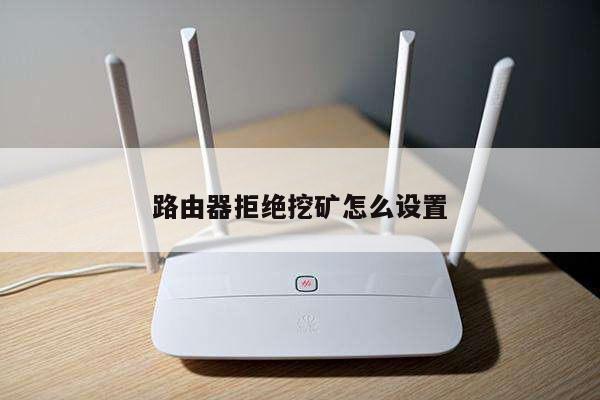
水星MW325R路由器怎么设置,主要是以下几点
一、水星MW325R路由器怎么设置
水星MW325R路由器设置的具体操作方法如下:
1.首先按照说明书将猫和电脑正确连接。

2.线路连接好以后保证猫和路由器电源打开并正常使用了。然后打开电脑上任意一个浏览器,在浏览器地址栏里输入路由器管理IP地址“192.168.1.1”(注意:部分路由器管理地址是tplogin.cn,具体路由器管理地址见路由器壳体背面标贴),然后点击回车键。


3.点击回车键后将弹出登录框,在登录界面,由于初次进入路由器管理界面,为了保障设备安全,需要设置管理路由器的密码。此时只需要根据页面提示进行操作,设置密码就行了。具体见下图(注意:部分路由器需要输入管理用户名,密码,此处的用户名,密码均输入admin即可)

4.设置完密码,就正式进入路由器管理界面,此时点击页面中的“设置向导”按钮

5.点击“设置向导”按钮后会出现一个对话框,此时点击对话框左下角的“下一步”即可。

6.然后又会出现选择上网方式的对话框,这时你需要选择上网方式为:“PPoE(ADSL虚拟拨号)”,然后点击“下一步”按钮

7.然后会出现一个设置框,在对应设置框中填入运营商提供的宽带账号和密码,并检查该账号密码输入正确。然后在此页面下点击“下一步"按钮

8.然后会出现设置wifi的昵称(SSID)和设置wifi密码(WPA-PSK/WPA2-PSK密码)的界面,此界面中你就可以选中”SSID"设置wifi昵称,选中“WPA-PSK/WPA2-PSK密码”设置wifi密码。然后点击"下一步“即可

9.然后在出现的页面中点击“完成”按钮,则设置向导完毕

10.设置完成后,进入路由器管理界面,点击“ 运行状态”,查看 WAN口状态,若下图框内所指内容IP地址不为0.0.0.0,则表示设置成功。

二、水星Mercury路由器怎么设置才可以用
水星路由器能够正常的使用需要进行参数设置,步骤如下:
1、首先路由器和宽带猫电脑连接,如图:

2、然后打开浏览器输入路由器的管理地址和登录密码。

3、登录后台后,点击设置向导,然后根据向导指示填写相应的参数即可。
4、选择联网模式一般是pppoe,然后点击下一步输入宽带帐号和密码,点击下一步:

5、宽带参数设置完后,进入无线设置界面,填写一个无线名称和密码如图:

6、无线设置完毕后,点击保存,然后重新启动路由器即可正常使用了。

三、水星无线路由器怎么设置
01
首先打开浏览器,然后输入水星路由器登陆地址:192.168.1.1,输入完成后按回车键打开,首次登陆设置会要求先设置登陆密码。
02
设置好路由器登陆密码后,之后要求你输入密码登陆,这个密码就上第一步设置的那个密码,输入密码。点击下方的即可登陆路由器管理界面。
03
登陆进入水星无线路由器后台管理界面后,新路由器需要进行宽带和无线设置才可以正常使用。因此这里先点击左侧的在右侧的提示下方点击,如下图所示。

04
接下来进入的是以太网网卡接入方式设置,这里需要选择你家的上网方式,一般是选择第二项的PPPoE拨号上网方式。不清楚的朋友,也可以选择“让路由器自动选择上网方式”,选完之后,继续点击。
05
再下来进入的是宽带账号设置,这步骤很重要,这里主要是将网络商提供给你的上网账号和密码填写上,如下图所示。

06
宽带账号与密码填写完成后的下一步,就是无线网络设置了,这里主要需要填写无线网络名称(SSID,可以随意给无线网络取个名称,也可以是默认不改),下面的密码,就是Wifi无线密码,这个密码建议尽量复杂一些,防止被他人蹭网,设置完成后,依旧点击,如下图所示。

07
水星无线路由器无线设置完成之后,接下来的设置就简单了,再接下来会让你检查设置是否都无误,如果没有错误的话,点击底部的即可。
08
点击保存后,等待路由器完成最后的配置,全部设置完成之后,点击即可,至此水星无线路由器设置就完成了。
~优化路由器和WiFi网络将大大提高你的上网体验,让你畅快地享受工作和娱乐。