家用无线路由器怎么设置
在本文中,我们将探讨如何家用无线路由器怎么设置,并介绍如何应对家用无线路由器怎么设置最快的常见问题。
本文内容目录一览:
- 1、无线路由器是怎么设置
- 2、如何设置路由器?
- 3、路由器怎么设置教程
- 4、家用路由器如何设置
- 5、怎样设置无线路由器无线路由器设置
无线路由器是怎么设置
进入路由器地址,连接好无线路由器后,在浏览器输入在路由器看到的地址,一般是19161(当然如果你家是用电话线上网那就还要多准备一个调制调解器,俗称“猫”)。
路由器和电脑连接,打开浏览器,在地址栏输入19161(一般路由器地址是这个或者查看路由器背面的登录信息)进路由-输入用户名,密码 ,(默认一般是admin)。
首先将路由器进行初始化复位,恢复出厂设置(非常重要)。
路由器连接好之后,打开ie浏览器,在地址栏中输入19161 进入无线路由器的设置界面。
如何设置路由器?
1、设置路由器,具体步骤如下:如果线都已经接好.我们这个时候随便打开一台连好的PC电脑.打开网上邻居属性。然后打开本地连接属性。然后打开tcp/ip协议属性。
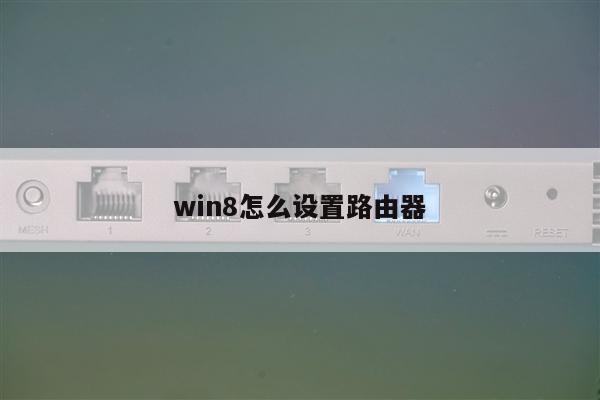
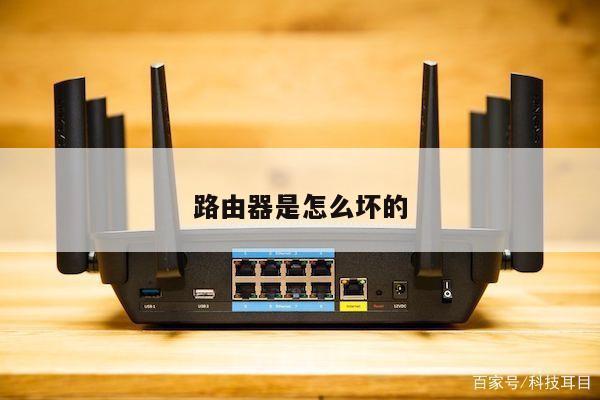
2、一 路由器的设置你的计算机和路由器联入网络。连接方法: ADSL猫出来的那根线连接到你的路由器的WAN口上,剩下的LAN端口可以连接你的计算机或者交换机都可以。
3、无线路由器加密方法。使用无线路由器提供的WEP,WPA等加密方式,WEP一般设置简单。或者使用访问限制,同过MAC地址来限制连接,就是说在访问限制列表里输入MAC的机器,才能连接到你的无线路由器。

路由器怎么设置教程
步骤首先将网络进线接入有线路由器的WLAN口或internet口,lan口接入一根网线,另外一头接入电脑。步骤打开浏览器,输入有线路由器的IP地址,点击回车键。
路由器wifi设置教程如下:路由器连接好之后,打开ie浏览器,在地址栏中输入19161进入无线路由器的设置界面。登录设置参数,默认录用户名和密码为admin。选择设置向导的界面。
用网线将无线路由器和电脑连接起来,当然也可以直接使用无线搜索连接,但是新手还是建议使用网线直接连接即可。连接好之后,打开浏览器,建议使用IE,在地址栏中输入19161进入无线路由器的设置界面。
配置方法见下面:进入路由器的管理员界面,输入你的管理员密码后点击登录,进入到下一个界面。点击下方的路由设置的功能选项,进入到路由设置界面后点击左边导航栏里面的无线设置。
自己怎么设置路由器呢 进入路由器地址 第一步:连接好无线路由器后,在浏览器输入在路由器看到的地址,一般是19161(当然如果你家是用电话线上网那就还要多准备一个调制调解器,俗称“猫”)。
先把电源接通,然后插上网线,进线插在WAN口(一般是蓝色口),然后跟电脑连接的网线就随便插哪一个LAN口。
家用路由器如何设置
首先,需要把你的 wifi路由器、光猫(入户宽带网线)、电脑 按照下面的方法连接起来。从光猫上接出来的网线(入户宽带网线),连接到wifi路由器的WAN口。 如果你家有电脑,用网线将其连接到wifi路由器上任意一个LAN口。
进入设置向导界面 设置路由器的基本参数 6 点击下一步,进入上网方式设置,我们可以看到有三种上网方式的选择,如果你家是拨号的话那么就用PPPoE。动态IP一般电脑直接插上网络就可以用的,上层有DHCP服务器的。
设置路由器ip段。①、lan口设置,为了避免冲突(路由猫lan口IP:19161),可以将路由器的IP改为其它IP段。比如修改为:19161在重启路由器,进入路由器的地址是:19161了。
家用路由器设置步骤如下:第一步:连接好无线路由器后,在浏览器中输入你在路由器上看到的地址,一般是19161(当然,如果你家是通过电话线上网的,就要额外准备一个调制解调器,俗称“猫”)。
首先路由器和宽带猫电脑连接,如图:然后打开浏览器输入路由器的管理地址和登录密码。登录后台后,点击设置向导,然后根据向导指示填写相应的参数即可。
电脑ip、dns设置自动获取。打开浏览器,在地址栏输入19161(一般路由器地址是这个或者查看路由器背面的登录信息)进路由-输入用户名,密码 ,(默认一般是admin)。
怎样设置无线路由器无线路由器设置
进入路由器地址,连接好无线路由器后,在浏览器输入在路由器看到的地址,一般是19161(当然如果你家是用电话线上网那就还要多准备一个调制调解器,俗称“猫”)。
路由器连接好之后,打开ie浏览器,在地址栏中输入19161 进入无线路由器的设置界面。
首先将路由器进行初始化复位,恢复出厂设置(非常重要)。
路由器和电脑连接,打开浏览器,在地址栏输入19161(一般路由器地址是这个或者查看路由器背面的登录信息)进路由-输入用户名,密码 ,(默认一般是admin)。
路由器是家庭和办公室网络的核心,学会如何正确设置和优化路由器将大大提高网络的性能和效率。