还原路由器后如何设置
在这篇文章中,我们将深入探讨还原路由器后如何设置,并提供一些有用的技巧和实践经验,希望对您有所启发。
本文内容目录一览:
路由器恢复出厂设置后怎么设置图解
路由器被复位后,线路不需要进行改动,直接重新设置即可。打开电脑浏览器输入路由器的管理地址和登录密码。登录后台后,点击设置向导,然后根据向导指示填写相应的参数即可。
首先将路由器的WAN接口连接好,然后需要让手机连接到这台路由器的wifi信号,如下图所示。
在浏览器输入在路由器看到的地址,一般是19161(当然如果你家是用电话线上网那就还要多准备一个调制调解器,俗称“猫”)。进入后会看到输入相应的帐号跟密码,一般新买来的都是admin。
先打开浏览器,输入路由器的ip地址。重置后,首次进行管理页面,会有一个设置登录密码的窗口的,我们在这里输入登录密码,然后点击下方的箭头按钮。来到下一页面后,是一个设置向导,先设置的是上网设置。
路由器恢复出厂设置后怎么弄
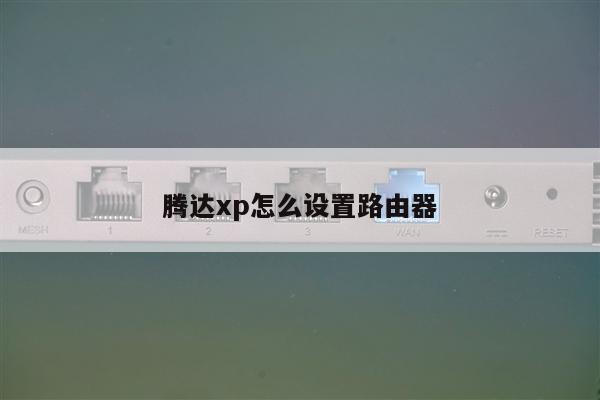
1、路由器的WAN接口,用网线连接到猫的网口;如果你家里的宽带没有用到猫,那就把运营商提供的入户的网线,插在路由器的WAN接口上面;再准备一根网线,网线一头连接电脑中的网口,网线另一头连接到路由器的LAN接口。
2、查看路由器的设置网址。在手机浏览器中输入:路由器的设置网址,就可以打开设置页面了。然后根据页面提示,先给路由器设置一个“管理员密码”(登录密码)。
3、先打开浏览器,输入路由器的ip地址。重置后,首次进行管理页面,会有一个设置登录密码的窗口的,我们在这里输入登录密码,然后点击下方的箭头按钮。来到下一页面后,是一个设置向导,先设置的是上网设置。
4、路由器被复位后,线路不需要进行改动,直接重新设置即可。打开电脑浏览器输入路由器的管理地址和登录密码。登录后台后,点击设置向导,然后根据向导指示填写相应的参数即可。

路由器恢复出厂设置后怎么重新设置啊?
1、在浏览器输入在路由器看到的地址,一般是19161(当然如果你家是用电话线上网那就还要多准备一个调制调解器,俗称“猫”)。进入后会看到输入相应的帐号跟密码,一般新买来的都是admin。
2、路由器的WAN接口,用网线连接到猫的网口;如果你家里的宽带没有用到猫,那就把运营商提供的入户的网线,插在路由器的WAN接口上面;再准备一根网线,网线一头连接电脑中的网口,网线另一头连接到路由器的LAN接口。
3、首先路由器和宽带猫电脑连接,如图:然后打开浏览器输入路由器的管理地址和登录密码。登录后台后,点击设置向导,然后根据向导指示填写相应的参数即可。
TP无线路由器恢复出厂设置后怎么重新设置
1、打开手机浏览器,输入“19160.1”进入路由器设置页面。在路由器页面左侧选择“设置向导”。在设置向导中选择“让路由器自动选择上网方式(推荐)”并点击下一步。
2、首先路由器和宽带猫电脑连接,如图:然后打开浏览器输入路由器的管理地址和登录密码。登录后台后,点击设置向导,然后根据向导指示填写相应的参数即可。
3、不管什么路由器,恢复出厂设置后。都必须重新设置正确才能使用,设置方法如下: 正确与电脑连接,将路由器的LAN口与电脑网卡接口相连。 正确设置电脑TCP/IP,应该设置与路由器一致的同一网段。
4、tplink无线路由器恢复出厂设置后的设置方法如下:将网线—路由器—电脑之间的线路连接好,启动电脑和路由器设备;启动设备后,打开浏览器,在地址栏中输入19161进入无线路由器设置界面。
路由器恢复出厂设置怎么重新设置
路由器的WAN接口,用网线连接到猫的网口;如果你家里的宽带没有用到猫,那就把运营商提供的入户的网线,插在路由器的WAN接口上面;再准备一根网线,网线一头连接电脑中的网口,网线另一头连接到路由器的LAN接口。
每个路由器都有一个复位按键,一般是在电源孔的旁边有的是凸起的有的是凹进去的,如图,找到后如果是凸起的可以直接按,如果是凹进去的可以使用牙签等物体进行按压,一般长按复位键十秒左右,路由器就会被复位处理了。
恢复出厂设置后,需要重新设置无线路由器。步骤如下:将网线连接到WAN上,旁边黄色的重新连接一根网线,并与电脑连接。打开浏览器,输入网址http://191611。弹出窗口,一般默认为admin,密码也是admin。
首先路由器和宽带猫电脑连接,如图:然后打开浏览器输入路由器的管理地址和登录密码。登录后台后,点击设置向导,然后根据向导指示填写相应的参数即可。
查看路由器的设置网址。在手机浏览器中输入:路由器的设置网址,就可以打开设置页面了。然后根据页面提示,先给路由器设置一个“管理员密码”(登录密码)。
您已经了解了如何设置和管理无线网络和路由器,让我们一起分享这些知识,让更多人受益。