美科星路由器无法上网怎么办?(实践)
下面大家来详细介绍根据鸿哥的经验来看,出现路由器无法上网的问题时,大多数情况下是路由器上的设置错误导致的,有时候是宽带故障或者路由器质量问题造成的。
对于美科星的无线路由器,要解决它无法上网的问题,请按照下面的步骤进行操作。
1.查询你的宽带是否欠费停机?如果已经欠费了,补交费用后就能上网了。
2.如果是光纤宽带,请查看光猫上“LOS”指示灯 或者 “光信号”指示灯的状态。如果是红色闪烁/常亮,可能是光猫或者宽带线路的问题。这种情况下的解决办法如下:

(1)把光猫断电重启。
(2)检查光猫上的光纤是否连接牢固。
(3)前面2个方法尝试后。,如果不能解决问题,那么自己没办法解决了,只能联系运营商进行故障申报,让运营商安排工作人员来解决。
3.把你的美科星路由器断电重启,然后测试能否上网?
4.检查你的美科星路由器上的网线连接是否正确?它与光猫和电脑之间的正确连接方式如下:
把从光猫网口/LAN口接出来的网线,连接到美科星路由器的WAN口。如果你家的宽带没有使用光猫,则需要把入户的宽带网线/墙壁网口,连接到美科星路由器的WAN口。
如果你家里有电脑,请用网线将其连接到美科星路由器上任意一个LAN口。如果是笔记本电脑,连接到美科星路由器的wifi即可,就无须用网线来连接了。
注意:
网线的两端要连接牢固,并且确保网线未损坏,可以正常使用。
5.登录到美科星路由器的管理页面,然后打开“上网设置”菜单,在打开的页面中,有一个“上网方式”的设置选项,如下图所示。
这里的“上网方式”一定要设置正确,如果设置错误,你的美科星路由器就无法上网。你可以参考下面的内容,并结合自己家宽带的情况来进行设置。
(1)宽带拨号上网:开通宽带业务时,运营商提供了 宽带账号、宽带密码 (上网账号、上网密码);且在未使用路由器时,电脑需要用“宽带连接”这个程序来上网。
(2)自动获得IP地址:运营商未提供任何上网参数给你,在未使用路由器时,电脑连接猫(宽带网线)后,自动就能上网。
(3)固定IP地址:在开通宽带业务后,宽带运营商会提供一个 固定IP地址、子网掩码、默认网关、首选DNS服务器、备用DNS服务器。
特殊情况:
如果运营商提供了 宽带账号、宽带密码,但是宽带安装师傅,把你的光猫改成了路由拨号模式,已经在光猫上设置了拨号,那么路由器的上网方式应该设置:自动获得IP地址 。
注意:
• 路由器中的上网方式,实际上指的就是宽带的接入类型,不同用户家里的宽带接入类型不同,请参考上述方法来判断你家里宽带的上网方式。
• 如果不知道如何登录到美科星路由器的管理页面,可以阅读下面的文章,查看详细的登录方法。
美科星路由器怎么进入设置页面?
6.美科星路由器中的上网方式设置为“宽带拨号上网”的时候,检查你填写的宽带账号,宽带密码是否正确? 如果不正确,肯定不能上网。
注意:
宽带账号,宽带密码,是开通宽带业务的时候,运营商提供给你的。如果不记得了,可以拨打运营商的客服电话进行查询。
7.部分地区的宽带运营商,可能会限制用户使用路由器上网,这种情况下,需要在路由器上设置“MAC地址克隆”,然后路由器才可以上网。
美科星路由器设置MAC地址克隆的方法是,打开 高级设置 > 网络参数 > MAC地址设置;然后在打开的页面中,选择“使用当前管理PC的MAC地址”,最后点击“保存”就可以了。
8.如果上诉方法都试过了,但是你的美科星路由器仍然无法上网,这种情况下,可以把你的美科星路由器恢复出厂设置,然后重新设置一次。
注意:
(1)如果不知道如何把你的美科星路由器恢复出厂设置,可以阅读下面的文章,查看操作步骤。
美科星路由器怎么恢复出厂设置?
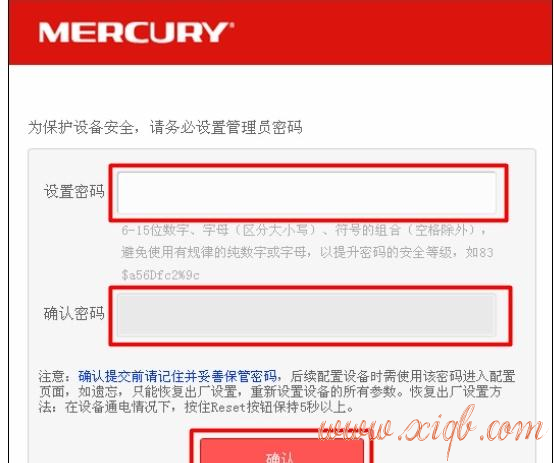
(2)恢复出厂设置后,打开美科星路由器的设置页面,按照页面上的提示,一步一步的进行设置即可,也可以参考下面的文章。
美科星路由器怎么设置上网?
9.如果宽带正常,美科星路由器上设置也正确,也恢复出厂设置并重新设置了,但是仍然不能上网。这种情况下,可能是你的这台美科星路由器坏掉了,可以联系厂家进行售后处理,或者换一个路由器来上网。
~希望您通过这篇文章学到了有用的技巧和知识,让您更好地掌控和管理您的网络。