蹭的网怎么安装路由器(实操)
一、蹭的网怎么安装路由器
家庭网络环境布线:
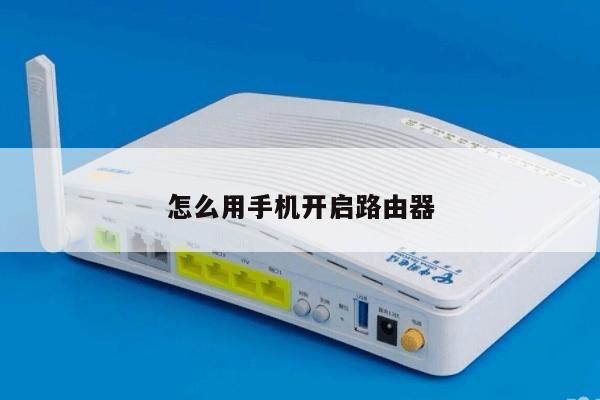
1、有电信猫:电信猫----路由器wan口;路由器lan口----电脑;
2、没得电信猫:网线----路由器wan口;路由器lan口----电脑;
设置路由器拨号:
电脑ip、dns设置自动获取;
1、进入路由器。在里,选择(有些是ADSL拨号)这一项,按提示步骤输上你上网的用户名和密码,保存;
2、在--里,选,在的三个选项,选择这一项。下面就是选择,保存,退出;
3、如果想用无线wifi,你的路由器就必须带无线路由功能,在设置里,把无线路由功能打开就行了,在这里,无线信号信到改为:1、6、11其中1个。防干扰最强。你也可以设置无线上网连接的密码。
二、装完宽带后怎么安装路由器
1.购买一台路由器(如果笔记本需要使用无线上网的话,就购买无线路由器)并设置相应的网络参数就可以了;
2.路由器是组建局域网实现网络共享的设备,一般的连接和设置方法如下:将宽带猫出来的网线连接到路由器的wan口,各个计算机连接到路由器的lan口(如果是笔记本电脑,也要先使用网线连接一台到路由器之后完成参数设置),计算机网卡的ip地址设置为自动获取,在计算机浏览器的地址栏输入192.168.1.1(有的是192.168.0.1,具体要查看你计算机网卡得到的网络参数,通过网关的ip地址来登录)登录路由器,一般用户名和密码都是admin,选择wan口设置,将你的宽带帐号和密码设置到pppoe方式中就可以;
3.然后再进入路由器的wlan设置或者是无线设置,有无线网络名称或者是ssid,有默认的也可以自动设置,再进入无线安全设置,就有无线加密方式选择和密码设置,设置你的无线信号加密密钥即可;
4.如果笔记本使用无线上网,操作如下:右键网上邻居-属性-右键无线网络连接-查看可用的无线网络,在搜索到的无线网络中点击你的无线网络名称-连接,并输入你的无线网络密钥进行验证,通过验证之后就可以连接无线路由器正常上网了;如果是手机或平板电脑等无线终端wifi上网道理同上,也是搜索无线信号并输入无线网络密钥连接之后就可以使用的了;
5.一般家庭使用路由器有线的一般价格在七八十块的,无线路由器则价格稍贵一些,需要150元左右,推荐购买使用tp-link或d-link的网络产品,性能稳定性价比高

三、新装宽带怎么设置路由器
步骤如下:
1、把路由器接上电源,网线插到WAN接口(一般都是蓝色的)。买路由器时会自带一条网线,把它的一头插到LAN接口(随便插一个口就行),另一头插到电脑网线接口上就安装好了。
2、接下来就是要设置了。在浏览器中输入地址:“192.168.1.1”。
3、网址打开之后会跳出一个对话框,输入相应的用户名和密码。一般新买来的用户名都“admin”,密码都是默认的,直接点确定就行。
4、进去主页之后,左边菜单栏有个“设置向导”,点开。点下一步--选择第一项(让路由器自动选择上网方式)--下一步输入上网帐号和密码(就是你开通网线时运营商给的上网帐号和密码)。
5、帐号和密码输入正确后进入下一步,设置无线路由器的基本参数和安全密码,如图所示:无线状态“开启”、SSID就是你连线无线网显示的帐号,你可以用默认的也可以自己设置一个、信道“自动”、模式“11bngmixed”、频段宽带“自动”。
最重要的一项PSK密码的设置,这个是一个要设置的,如果你不设置密码周围的人搜到你的无线信吃就可以免费用了,到时候就会影响你自己的网速了。
扩展资料:
连通不同的网络
从过滤网络流量的角度来看,路由器的作用与交换机和网桥非常相似。但是与工作在网络物理层,从物理上划分网段的交换机不同,路由器使用专门的软件协议从逻辑上对整个网络进行划分。
例如,一台支持IP协议的路由器可以把网络划分成多个子网段,只有指向特殊IP地址的网络流量才可以通过路由器。对于每一个接收到的数据包,路由器都会重新计算其校验值,并写入新的物理地址。
因此,使用路由器转发和过滤数据的速度往往要比只查看数据包物理地址的交换机慢。但是,对于那些结构复杂的网络,使用路由器可以提高网络的整体效率。路由器的另外一个明显优势就是可以自动过滤网络广播。总体上说,在网络中添加路由器的整个安装过程要比即插即用的交换机复杂很多。
~在配置路由器时,确保密码强度足够高,包含大小写字母、数字和符号。这将大大提高您的网络安全性。