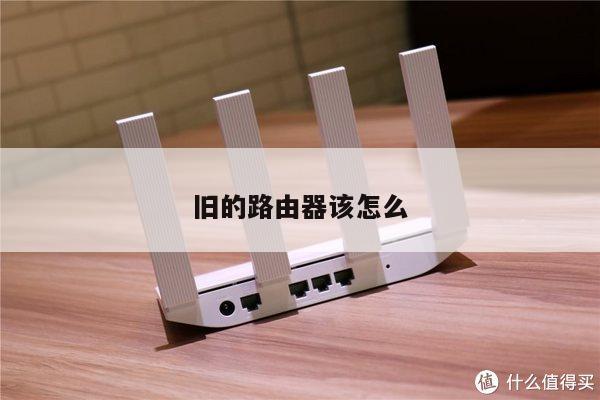
水星路由器购置图
本篇文章给大家谈谈水星路由器购置图,以及水星路由器价格及图片大全对应的知识点,希望对各位有所帮助,不要忘了收藏本站喔。
本文内容目录一览:
水星 MW310R 300M无线路由器安装教程(最好有图文教程)
一、正确连接路由器
水星路由器、猫(宽带网线)、电脑这3者之间,请按照下面的方式,用网线把它们连接起来。
1、水星路由器中的WAN接口,需要用网线连接到猫的网口/LAN口。 如果你家里的宽带没有用到猫,则需要把入户的宽带网线,插在水星路由器的WAN接口。
2、水星路由器中,1、2、3、4 中任意一个网线接口,都可以用来连接电脑。
二、设置路由器上网
1、在电脑的浏览器中输入:melogin.cn ,可以打开设置页面 , 在打开的页面中,设置水星路由器的管理员密码,如下图所示。
2、水星路由器会检测你家宽带的上网方式,等待几秒钟,根据检测结果,设置上网参数。
(1)如果检测到上网方式是:宽带拨号上网,则需要在页面中,填写运营商提供的:宽带账号、宽带密码(上网账号、上网密码),如下图所示。
(温馨提示:如果不知道 宽带账号、宽带密码,可以拨打运营商客服电话,联系人工客服进行查询、重置。)
(2)如果检测到上网方式是自动获得IP地址,直接点击:下一步 就可以了。
(3)如果检测到上网方式是固定IP地址,则需要在页面中,填写运营商提供的:固定IP、子网掩码、默认网关、首选/备用DNS服务器。
3、在无线设置页面中,设置水星路由器的 无线名称、无线密码,如下图所示。
(温馨提示:无线密码,也就是WiFi密码,建议用:大写字母、小写字母、数字、符号 的组合来设置,并且密码的长度要大于8位,这样设置后,无线网络安全性最高,不易被破解。)
4、页面中会给出提示信息,无需设置了,即结束对水星路由器的设置。
三、检查设置是否成功
完成上述设置后,如果电脑、手机连接水星路由器后,可以正常的上网。那么表示,水星路由器的线路连接、相关设置没问题,现在可以正常使用。

水星路由器500M的安装图片
线路连接:新买的路由器要进行线路连接才可以进入设置并使用,先按照下图所示将路由器连接好
登录:先将路由器翻转过来,查看并记下底部铭牌上的登录IP、用户名和密码
再打开浏览器,在地址栏输入刚才记下的IP地址,按下回车键弹出登录界面,输入用户名和密码
配置网络:进入到管理界面后,点击左侧的“设置向导”,进入网络连接方式设置,直接点击“下一步”进入连网方式选择界面
在连网方式选择界面,我们根据自己连接网络的方式选择具体的连接方式。如果是拨号上网,则选择PPPOP方式,并点击下一步
在接下来的界面中,填入网络运营商提供的拨号账户及密码,再点击“下一步”
接下来,就会进入无线网络安全设置界面,这里要求我们设置无线路由器的SSID名称及无线安全密码,建议将密码设置的强一些,以免他人非法破解
电脑连接:设置完成后,就可以在电脑上连接使用了,点击电脑右下角的WIFI图标,找到自己的无线路由器即可实现连接,其他平板、手机等设备连接到路由器的方法类似。
水星路由器怎么安装 Mercury无线路由器安装图解
安装方法如下:
1、先将无线路由器通电,从无线路由器LAN口上接网线到电脑上,把本地连接IP地址和DNS设置自动获取;
2、打开浏览器,输入无线路由器的登陆地址:192.168.1.1,回车,输入登陆用户名admin,密码admin,确定,登陆无线路由器调试界面;
3、设置向导,选择PPPOE拨号方式,输入上网账号和密码,下一步;
4、SSID下面可以自定义无线网络名称,点击选择“WPA-PSK/WPA2-PSK”加密方式,输入要设置的无线密码,下一步;
5、保存,根据提示重启无线路由器即可完成安装。
关于水星路由器购置图和水星路由器价格及图片大全的介绍到此就结束了,不知道你从中找到你需要的信息了吗 ?如果你还想了解更多这方面的信息,记得收藏关注本站。