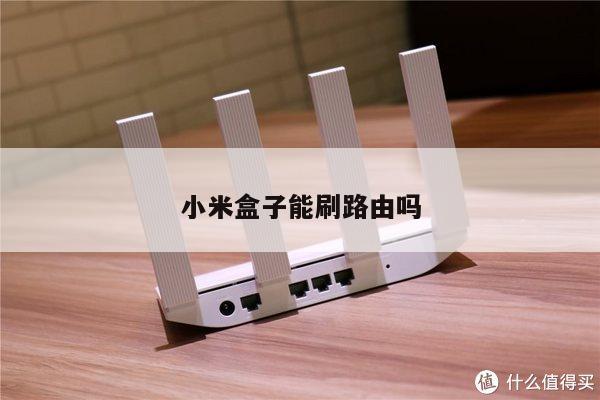
小米路由器pro使用
想要了解更多关于小米路由器pro使用和小米路由器pro使用教程的知识吗?那么本文将为您提供全面的介绍和解释,同时还会分享一些实用的技巧和建议。
本文内容目录一览:
小米路由器Pro如何访问路由器硬盘或外接存储
1、具体方法如下:电脑端访问 小米路由器mini连接外接存储设备之后,打开我的电脑,输入\\191631回车,便可以查看当前连入路由器存储设备里的文件了。
2、首先将外置硬盘的数据线插到小米路由去的USB接口中。然后打开手机上的小米路由器客户端,点击打开“路由存储”。然后在弹出来的窗口中就可以看到“移动硬盘”,就是刚才连接的硬盘了。
3、确保手机和路由器都处于联网状态。在手机上下载、安装小米路由器app。打开小米路由器app,登陆路由器绑定的小米账号和密码,即可进入路由器的管理界面。
4、你好。理论可以。小米路由器pro用的MTK7621A处理器来,主板并没有预留硬盘接口,不过自带有USB 接口可以外接移动硬盘或是优盘。如果要挂机械硬盘的话,需要外置知电源和使用硬盘盒才行。usb接口会出现供电不足的问题哦道。
小米wifi放大器pro怎么用
1、首先将WiFi放大器接入电源,放大器初始状态是黄色的灯闪烁,表示准备连接。正常工作时是蓝色,非常亮。然后下载“米家”app,来进行设备添加。根据提示,选取要放大的信号以及设置密码。
2、首先,需要把你的小米wifi放大器接通电源。 然后打开你手机上的米家APP软件——根据页面提示,输入手机号码进行注册/登录。
3、将小米wifi放大器接通电源以后,打开手机上的小米米家软件。在米家的APP上输入手机号码和验证码点击登录进入。登录进入到米家的APP以后点击右上角的加号。
4、在手机内置的应用市场中搜索米家,然后下载安装。将小米wifi放大器插上电源,然后打开手机安装好的米家软件,按照提示输入手机号码进行注册。
5、连接方法如下:将WIFI放大器插到路由器的USB口上;放大器蓝色指示灯亮起,说明已经处于正常使用状态;再取下放大器安装到电脑USB插口上;然后就可以清楚的看到网速加快了。
6、小米放大器pro的设置方法,以小米8手机为例:将小米wifi放大器接通电源以后,打开手机上的小米米家软件。在米家的APP上输入手机号码和验证码点击登录进入。登录进入到米家的APP以后点击右上角的加号。
如何设置小米路由器pro
1、安装小米路由器pro开发版步骤:首先路由器升级到最新开发版,软件也升级到最新版本。检测到未初始化的新路由器点击立即设置。
2、小米wifi放大器pro使用方法如下:首先,需要把的小米wifi放大器接通电源。然后打开手机上的米家APP软件——根据页面提示,输入手机号码进行注册/登录。
3、小米路由器设置局域网ip方法:首先,手机需要打开WIFI且连接到要设置的无线路由器上。接下来两步和电脑中一样,打开浏览器,在地址中输入无线路由器的IP地址,如19161,然后再点击“进入”。
4、将放大器先放在靠近路由器的地方,也就是要放大信号的地方,插上电源,这时WiFi放大器会显示黄灯。然后下载“米家”app,来进行设备添加。根据提示,选取要放大的信号以及设置密码。

小米wifi放大器pro怎么用?
1、将放大器先放在靠近路由器的地方,也就是要放大信号的地方,插上电源,这时WiFi放大器会显示黄灯。然后下载“米家”app,来进行设备添加。根据提示,选取要放大的信号以及设置密码。
2、将小米wifi放大器接通电源以后,打开手机上的小米米家软件。在米家的APP上输入手机号码和验证码点击登录进入。登录进入到米家的APP以后点击右上角的加号。
3、在手机内置的应用市场中搜索米家,然后下载安装。将小米wifi放大器插上电源,然后打开手机安装好的米家软件,按照提示输入手机号码进行注册。
我们建议您在设置路由器时遵循这些简单的步骤和技巧,以确保您获得最佳的网络连接体验。