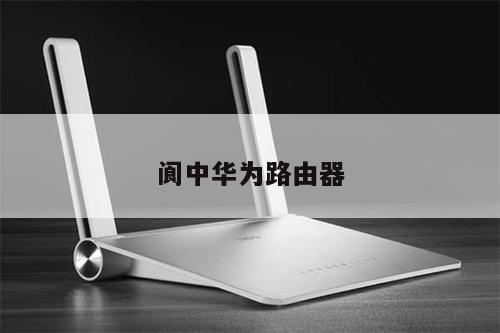
小米路由器怎么登入
本文将带您深入了解小米路由器怎么登入的各个方面,包括(细分内容)。同时,我们还会介绍一些与此相关的,希望能为您提供帮助。
本文内容目录一览:
- 1、小米路由器r4a怎么登陆
- 2、如何进入小米路由器192.168.31.1
- 3、miwifi小米路由器怎么连接Internet上网
- 4、红米路由器怎么进去路由器设置界面
- 5、小米路由器网页版怎么进去
- 6、手机怎么设置小米路由器
小米路由器r4a怎么登陆
1、先把小米路由器接通电源,打开手机上的WLAN功能,搜索连接到小米路由器的无线信号。小米路由器,默认已经启用了无线网络,且无线网络未加密,可以直接进行连接。小米路由器的默认WiFi名称是:Xiaomi_XXXX_XXXX。
2、连接到一个未初始化的小米默认wifi,会自动弹出登陆页面。当没有弹出的时候,打开手机浏览器在网址那儿输入191631,既能打开小米路由器的登录页面。点击同意,继续。点击中继模式扩展现有的无线网络。
3、在小米路由器中,找到小米网址,一般是191631(说明书上有网址的)。 连接上小米的网线和电源。在路由器中输入网址,并访问。进入下面的界面,输入管理密码。
如何进入小米路由器192.168.31.1
1、如果宽带接入方式直接是入户网线,那么这样的网线直接与路由器的蓝色WLAN端口相连接。将小米路由器的其他任意一个网卡接口,通过网线与电脑连接。
2、191631是小米路由器的登陆入口,他们还有一个路由器后台管理界面的网址,两个地址都可以打开路由器登录管理页面。如果你是手机用户打不开191631,那么请确保你的手机已经连接上了小米路由器的wifi信号。
3、输入地址:打开浏览器后在地址栏输入191631进入小米路由器登录界面。输入管理员密码:输入管理员密码后进入路由器主界面,点击上方的常用设置选项。

miwifi小米路由器怎么连接Internet上网
1、首先接通小米路由器电源,将宽带线路与小米路由器蓝色“Internet接口”或“WLAN”接口相连,然后利用网线将小米路由器黑色LAN口与电脑网卡相连就可以啦。
2、确保电脑与路由器连接,在电脑浏览器的地址栏输入191631或miwifi.com,访问路由器管理后台。
3、第一步:与电脑设置路由器第一步一样,将宽带网线连接到小米路由器WLAN端口,并接通电源即可。
红米路由器怎么进去路由器设置界面
1、确保电脑与路由器连接,在电脑浏览器的地址栏输入191631或miwifi.com,访问路由器管理后台。
2、打开浏览器,在输入网址的地方输入路由器IP 191631,然后按键盘ENTER进入。进入界面后,输入你所办理的宽带的账号及密码,接着按下一步。接着设置wifi的名称和密码,建议密码不要太过简单。
3、输入地址 打开浏览器后在地址栏输入191631进入小米路由器登录界面。输入管理员密码 输入管理员密码后进入路由器主界面,点击上方的常用设置选项。
4、在手机中连接到一个未初始化的小米默认wifi,会自动弹出登陆页面,当没有弹出的时候,打开手机浏览器在网址那儿输入191631,打开小米路由器的登录页面。
5、首先,呼出手机快捷栏,长按【WIFI图标】进入WIFI管理界面。然后,点击连接的WIFI右侧的【箭头图标】。进入WIFI详情,查看你的路由器地址,记下来。打开浏览器,在地址栏输入路由器地址,点击【打开】按钮。
小米路由器网页版怎么进去
1、进入网页版管理页面的方法 电脑连接小米路由器。打开浏览器,在地址栏输入“191631”按回车,即可进入。进入下图管理界面,输入管理密码。进入管理界面后,点击常用页面,然后点击WiFi设置进行设置。
2、1,电脑正常连接小米路由器;2,打开浏览器,在地址栏输入“191631”按回车,即可进入。
3、打开电脑浏览器地址栏,然后输入191631(或者miwifi.com),进入小米路由器mini设置界面,然后点击【开始】,如下图所示。
4、确保电脑与路由器连接,在电脑浏览器的地址栏输入191631或miwifi.com,访问路由器管理后台。
手机怎么设置小米路由器
1、先把小米路由器接通电源,打开手机上的WLAN功能,搜索连接到小米路由器的无线信号。小米路由器,默认已经启用了无线网络,且无线网络未加密,可以直接进行连接。小米路由器的默认WiFi名称是:Xiaomi_XXXX_XXXX。
2、首先接通小米路由器电源,将宽带线路与小米路由器蓝色“Internet接口”或“WLAN”接口相连,然后利用网线将小米路由器黑色LAN口与电脑网卡相连就可以啦。
3、手机设置小米无线路由器的方法:首先看下路由器背面的路由器管理地址,如下图红框位置。
4、手机设置路由器方法如下:首先将路由器和宽带猫使用网线连接起来,连接方法是通过网线将宽带猫的lan口和路由器的wan口连接。
希望这些技巧和建议能够帮助您更好地理解和使用路由器,从而获得更佳的网络连接体验。