miw小米路由器
如果您是路由器的新手用户,本文miw小米路由器将为您提供适用于不同品牌和型号的路由器设置方法和使用技巧,让您的网络连接更加高效。
本文内容目录一览:
小米wifi设置路由器步骤是什么?
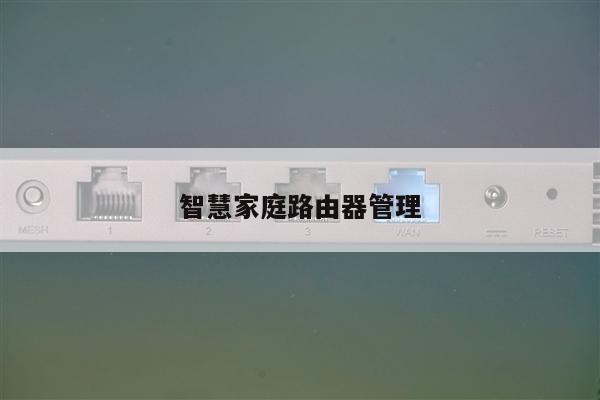
用卡针长按路由器的重置孔,按键5到8秒,等待路由器指示灯由蓝灯变成橙黄色,松手即可,松手后等待路由器再次变成蓝色即恢复成功,重置孔,按键一般在机器背面,在孔,按键下方一般会标注“Reset”。
第一步:在小米路由器中,找到小米网址,一般是191631 第二步:连接上小米的网线和电源。第三步:在浏览器中输入网址,并访问。第四步:进入下面的界面,输入管理密码。
在电脑上打开浏览器,然后输入IP地址191631(或者miwifi.com),进入小米路由器设置界面,点击“同意,继续”。接下来需要输入上网宽带账号和密码,这个账号密码就是宽带的账号密码,由网络运营商提供。
电脑端设置小米路由器 首先接通小米路由器电源,将宽带线路与小米路由器蓝色“Internet接口”或“WLAN”接口相连,然后利用网线将小米路由器黑色LAN口与电脑网卡相连就可以啦。

小米无线路由器怎么设置
首先打开浏览器,输入191631进入页面,单击右下方的暂不需要。勾选加入用户体验改进计划,点击同意,继续。选择路由器工作模式(创建一个无线网络)进入。
首先,在电脑中登陆小米路由器后台管理界面。然后进入系统设置,之后再点击进入qos智能限速设置。路由器的qos智能限速功能通常是关闭的,应该主动设置开启qos限速功能。
首先,在电脑中登录小米路由器后台管理界面。然后进入系统设置,之后再点击进入qos智能限速设置。路由器的qos智能限速功能通常是关闭的,应该主动设置开启qos限速功能。
用卡针长按路由器的重置孔,按键5到8秒,等待路由器指示灯由蓝灯变成橙黄色,松手即可,松手后等待路由器再次变成蓝色即恢复成功,重置孔,按键一般在机器背面,在孔,按键下方一般会标注“Reset”。
与电脑设置路由器第一步一样,将宽带网线连接到小米路由器WLAN端口,并接通电源即可。
miwifi小米路由器登录
1、进入网页版管理页面的方法 电脑连接小米路由器。打开浏览器,在地址栏输入“191631”按回车,即可进入。进入下图管理界面,输入管理密码。进入管理界面后,点击常用页面,然后点击WiFi设置进行设置。
2、确保电脑与路由器连接,在电脑浏览器的地址栏输入191631或miwifi.com,访问路由器管理后台。
3、小米路由器管理密码是123456,但是必须恢复出厂设置,才能输入。先把电源头连接到路由器上,然后一头连接上插座上。接着找来一个锥子或者是牙签。然后你把路由器的后背翻过来,找到上面的一个恢复小孔。
4、电脑IP地址设置问题 电脑本地连接、无线网络连接中的IP地址,要设置为自动获得(动态IP ),如下图所示,才能在浏览器中打开miwifi.com登录界面的。
5、小米路由器无线网登录一直显示网页,有可能是因为你还没有配置好无线路由器的功能,所以登录的时候才会一直显示网页,只要配置好以后就不会出现网页了。
小米mi路由器设置网站是多少?
1、miwifi小米路由器设置官网是miwificom。需要输入上网宽带账号和密码,这个账号密码就是宽带账号密码由网络运营商提供,一般拉网线的时候,网络运营商会告诉您,如果已经忘记了,可以联系运营商获取。
2、小米路由器地址191631是小米路由器跟红米路由器的登陆入口,即后台管理地址。如果你是手机用户打不开191631,那么请确保你的手机已经连接上了小米路由器的wifi信号。
3、191631是小米wifi路由器的初始访问地址,是用来登录管理路由器的。191631是小米路由器的登陆入口,他们还有一个路由器后台管理界面的网址,两个地址都可以打开路由器登录管理页面。
4、小米路由器的登录地址是 miwifi.com 或 191631 ,电脑或者手机连接小米路由器后,浏览器地址栏输入 或者 191631 进行访问,就能进入小米路由器登录入口。
您已经了解了如何设置和管理无线网络和路由器,让我们一起分享这些知识,让更多人受益。