路由器历史密码
路由器设置和使用是网络连接的基本操作,如果您是新手,本文路由器历史密码将为您提供易于理解的设置方法和技巧。
本文内容目录一览:
请问路由器的原始密码是多少
1、一般路由器的登陆ip为19161或者19160.1,默认用户名和密码都是admin。
2、大多数的路由器用户名和密码都是“admin”绝大多数的主流品牌路由器,默认的用户名都是admin,密码也是admin,如果你在路由器上没有找到,不妨试一下这组用户名和密码登陆。
3、无线路由一般原始密码都是admin,可以看下说明书或无线路由器的背面确认一下。
4、打开手机中的浏览器,在浏览器中输入19161,就能打开管理页面了,然后根据页面提示,设置一个“管理员密码”,如下图所示。
5、路由器的默认密码一般是admin 路由器设置方法:电脑连接路由器wife,打开浏览器,输入19161回车,进入浏览器设置界面,路由器登录初始账号密码皆为admin。选择设置向导下一步。
6、每种路由器的初始密码都是不同的,这里汇总一些常见路由器的初始用户名及密码:品牌:ViKing——用户名:adsl ;密码:adsl1234。
路由器wiFi原始密码是什么
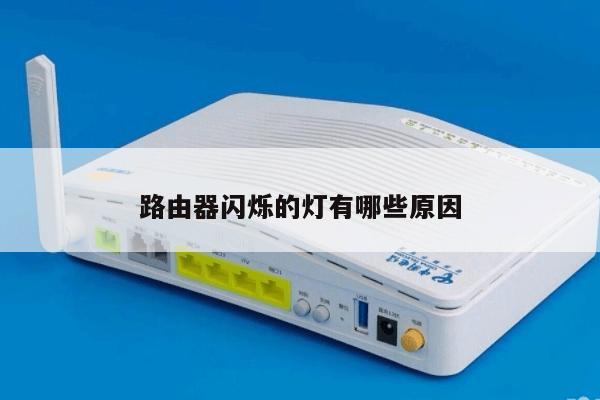
查看路由器的原始密码方法如下:在无线路由器的底部或者机身其它位置,有一个铭牌;这个铭牌中会给出这台路由器的初始信息,包括设置网址、默认用户名和密码(如果有)。
无线路由一般原始密码都是admin,可以看下说明书或无线路由器的背面确认一下。
TP-LINK无线路由器初始密码是:账号密码均是admin。无线路由器是用于用户上网、带有无线覆盖功能的路由器。
路由器初始密码一般为ADMIN,或者123456,每个品牌的路由器的用户名和密码都是不同的。个别设备在出厂的时候一般会在路由器背面设置路由器密码,如果找不到或者忘记密码,可以通过设备上的RST按钮恢复出厂设置。
无线网络原始密码,实际上就是无线路由器的登录密码。不同的路由器厂商出厂设置的密码也不尽相同,大多数初始用户名和密码是“admin”。某些路由器出厂时没有设置密码,进入管理页面直接登陆即可。
一般来说,大部分路由器的初始账号和密码都是admin,但一些新版本的路由器,初始密码也是需要用户自行设置的,路由器的IP,一般默认的是19161,在路由器的背面标签可以查看到。

路由器的原始密码是多少?
1、一般路由器的登陆ip为19161或者19160.1,默认用户名和密码都是admin。
2、大多数的路由器用户名和密码都是“admin”绝大多数的主流品牌路由器,默认的用户名都是admin,密码也是admin,如果你在路由器上没有找到,不妨试一下这组用户名和密码登陆。
3、打开手机中的浏览器,在浏览器中输入19161,就能打开管理页面了,然后根据页面提示,设置一个“管理员密码”,如下图所示。
4、路由器初始密码一般为ADMIN,或者123456,每个品牌的路由器的用户名和密码都是不同的。个别设备在出厂的时候一般会在路由器背面设置路由器密码,如果找不到或者忘记密码,可以通过设备上的RST按钮恢复出厂设置。
怎么查看连接过的wifi密码?
电脑连上需查看密码的无线网络后,右击桌面右下角的网络图标,依次选择【网络和Internet设置】【WLAN】【网络和共享中心】。点击已连接的无线网络。依次点击【无线属性】【安全】,勾选下方【显示字符】即可。
方法一:Wifi连接管理器查看WIFI密码。1,百度搜索下载Wifi连接管理器,然后打开,就会出现以前和现在使用过的Wi-Fi选项。2,点击想要查看的WiFi名称,会发现有“显示密码”这个选项,点击之后就会显示密码。
若使用的是vivo手机,当连接WiFi后密码将会自动进行保存,但不可以进行查看。
打开手机设置。打开WLAN。打开已连接WIFI。同时按住音量下键和电源键截图。打开微信。点击右上角+号扫一扫。点击右上角三点。选择“从相册选取二维码”。选择刚才截图的那种WIFI二维码图片。
在手机的设置中找到“WLAN”一栏,点击进入。找到连接的WiFi,点击即可打开分享密码窗口。如图所示,出现了可以分享密码的二维码。接下来使用自带的扫一扫扫描二维码即可看到WIFI的密码。
查看已经连接WiFi的二维码:进入设置--WLAN--点击已连接的WiFi--出现二维码页面,其他vivo/iQOO机型进入设置--WLAN--点击右上角扫码图标--直接扫描即可连接;其他手机可以使用扫码软件扫描,获取密码后,输入密码进行连接。
通过路由器查看历史宽带账号密码?
查看路由器保存的宽带账号和密码的方法 我们首先在浏览器中输入路由器的登陆账号和密码。路由器登陆地址通常是19161或者19160.1,当然这个你可以在你路由器的背面看到这个信息。
无线路由器查看宽带账号密码的方法(只能看到宽带帐号无法看到密码):系统连接到路由器。打开电脑的wifi,搜索路由器默认wifi名(路由器背面铭牌有写),连接wifi网络。第一次使用路由器一般不用输入wifi密码。
方法一:登录路由器上网设置,可查看宽带的账户和密码。(注意:前提是登录路由器的账号和密码没有忘记才能查看得到)方法二:手机营业厅查看。
选择PPPoE项。07 完成通过无线路由器查看宽带账号和宽带密码的操作,如图所示。本例到此结束,希望对大家能有所帮助。
首先首先翻开自己的路由器,看看连接的ip地址和账户,如下图所示。然后登录自己的路由器管理界面,输入登录密码,点击登录,如下图所示。登录成功,点击路由设置,如下图所示。
机主本人持有效身份证件原件亲临联通自办营业厅查询宽带账号。联通宽带用户,可以通过以下方式重置宽带密码:拨打联通客服热线,转接人工客服提供机主身份及装机地址等信息后重置宽带密码。
路由器原始密码是多少?
一般路由器的登陆ip为19161或者19160.1,默认用户名和密码都是admin。
路由器初始密码一般为ADMIN,或者123456,每个品牌的路由器的用户名和密码都是不同的。个别设备在出厂的时候一般会在路由器背面设置路由器密码,如果找不到或者忘记密码,可以通过设备上的RST按钮恢复出厂设置。
大多数的路由器用户名和密码都是“admin”绝大多数的主流品牌路由器,默认的用户名都是admin,密码也是admin,如果你在路由器上没有找到,不妨试一下这组用户名和密码登陆。
配置路由器和Wi-Fi可能看起来很困难,但其实只需要简单的步骤和指导,你就能轻松地完成。保持密码安全和更新,保护你的网络安全,让你的无线上网更加安心。