xp系统安装无线路由器
如果您正在遇到xp系统安装无线路由器或xp系统怎么安装无线驱动程序的问题,那么本文将为您提供详细的解决方案和操作步骤。另外,我们还会介绍一些相关的知识点,希望对您有所帮助。
本文内容目录一览:
台式电脑xp系统怎么安装无线路由器
1、打开“无线网络配置” ,在首选网络中选择无线网络,点击“属性”选项,最后在界面内核对网络验证、数据加密、网络密钥设置是否和无线路由器中相同即可。
2、XP系统连接无线路由器有两种方式:直接通过网线连接到无线路由器的LAN口上;如果有无线网卡,可以启用无线网络,找到路由器发射的WIFI信号,点击连接,输入密码后就可以连接上了。
3、第一步:进行物理连接第二步:设置电脑登陆路由器管理界面 第三步:设置路由器 第四步:设置电脑的无线连接 XP系统怎样设置无线路由器详细步骤如下 (本文案例用的是tplink无线路由器,其他路由器设置方法基本一样。
4、Windows XP系统水星无线路由器的设置教程 在XP电脑中用浏览器打开19161---在弹出的对话框中输入用户名:admin,密码:admin---点击确定。
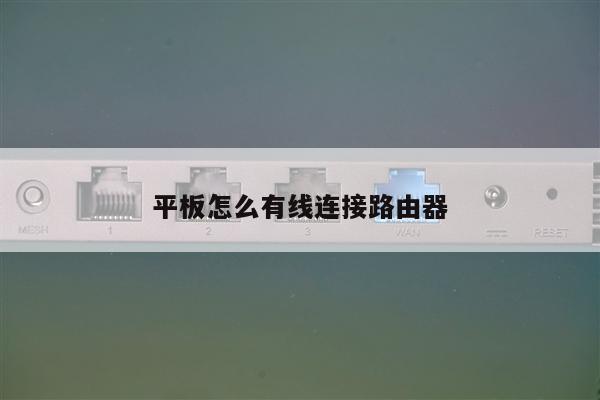
5、连接线路 将运营商宽带网线连接到路由器的WAN口或WAN/LAN口,上网电脑连接到路由器的LAN口上。
6、步骤一 准备先用网线连接台式电脑的物理网卡接口上,网线另一端连接路由器的任意一个LAN口。

XP系统如何安装路由器,详细步骤
1、第一步:设置路由器 打开Web浏览器,在地址栏中键入http://19160.1,然后按Enter键。在随后打开的登陆窗口里,输入用户名“admin”;密码同样也是“admin”;然后直接单击“确定”。
2、第一步:进行物理连接第二步:设置电脑登陆路由器管理界面 第三步:设置路由器 第四步:设置电脑的无线连接 XP系统怎样设置无线路由器详细步骤如下 (本文案例用的是tplink无线路由器,其他路由器设置方法基本一样。
3、XP系统 WIN7系统 步骤三 现在电脑的一些基本设定完成了,开始设定路由器吧。首先开启浏览器,然后输入登陆网址,一般是“19161”然后在输入使用者名称和密码,预设的位admin即可开启路由器设定介面了。
4、台式电脑xp系统安装无线路由器教程:【家庭网络环境布线】:看图中的连接方法。【设置路由器拨号】:进入路由器。
5、XP系统安装路由器方法:有电信猫:电信猫---路由器wan口;路由器lan口---电脑。没有电信猫:网线---路由器wan口;路由器lan口---电脑。
xp系统tp-link路由器怎么设置
1、tplink路由器设置步骤:步骤一:硬件连接 首先将猫(modem)上面的网线连接在tp-link上的wan口,然后再用一根网线连接电脑和tp-link,一般tp-link上面都有好几个口,分别用数字4表示,随意插那个口都行。
2、在windowsXP系统中设置:右键网上邻居——属性——右键本地连接——属性——按两下“inter协定(TCP/IP)”,选择“自动获取IP位址”、“自动获得DNS伺服器位址”,确定完成。设置路由器。
3、在windowsXP系统中设置:右键网上邻居属性右键本地连接属性双击“internet协议(TCP/IP)”,选择“自动获取IP地址”、“自动获得DNS服务器地址”,确定完成。
4、xp系统设置无线路由器很简单;可以参考以下方式设置。路由器设置:在路由器壳体标贴查看路由器管理地址,管理地址有19161和tplogin.cn两类,请务必按照实际信息填写。
5、tp-link路由器的安装和设置步骤如下:首先路由器和宽带猫电脑连接,如图:然后打开浏览器输入路由器的管理地址和登录密码。登录后台后,点击设置向导,然后根据向导指示填写相应的参数即可。
6、无线路由器的设置方法:路由器连入网络。如图所示,将网线接入路由器的WAN口,用网线将电脑与路由器的任意一个Lan口连接。启动电脑,当Lan口闪烁,即说明电脑与路由器成功建立通讯。系统连接到路由器。
xp系统的台式机如何连接无线路由器?无线路由器是和电信光猫连接的...
将无线路由器连接光猫。用一条网线一端接入光猫网口1或网口3或网口4,另一端接入无线路由器WAN接口;将无线路由器连接电脑。用一条网线一端接入无线路器LAN接口,另一端插入电脑。
把电信光猫上的网口(LAN口),用网线连接到路由器的WAN口(Internet口)。把你家里的电脑,用网线连接到路由器中任意一个LAN接口,完整的连接示意图如下。
两台台式机,用无线路由器要怎么连接 步骤/方法 首先将电话线插到和电源线按下图所示插到“猫”上。然后用一根网线接到“猫”的网线输出口。 这个时候就要用到路由器了,我们先了解一下路由器的构造。
准备一根网线,一头插在路由器的WAN接口,另一头插在光猫的网口(LAN口)。
为了确保你的网络体验,我们建议你学习如何正确地设置和优化你的路由器和WiFi网络,以获得更高速的连接和更稳定的网络性能。