路由器开关图片
路由器设置和无线WIFI设置可能需要您进行一些高级设置和配置,本文路由器开关图片将为您提供详细的操作步骤和技巧。
本文内容目录一览:
联通如何重启路由器
第一步、在浏览器地址栏键入19161,按回车键。如提示输入用户和密码(admin),点击【确定】。
一般按5-10秒就可以恢复出厂设置了;若您家中的宽带或光猫出现问题,您可以致电当地联通人工客服申报故障维修,由当地装维人员上门为您调试,避免自行操作不当影响设备使用。
需要重新设置:打开浏览器输入路由器地址:19160.1,弹出登录窗口,输入配置好的用户名和密码,默认用户名为:admin,密码为:空,然后点击登录。
连接网线和电源线,打开路由开关,启动影音下载需连接SB硬盘。电脑手机和平板连接默认的“Badiu业Rte”无线网路。输入任意网,默登陆密码adm1m,划入简易配置,输入运营商宽量川户名和密码。
启动路由器若无线路由 由联通公司提供的,以较为普遍的TP Link线路由器为例进行操作设置如下:用网线将无线路由器LAN端口与电脑相连,连接之后,打开浏览器,在地址栏中输入19161进入无线路由器的设置界面。
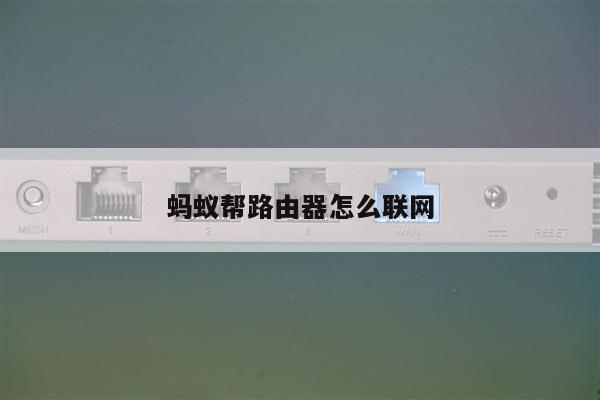
连接线路:首先将猫(modem)上面的网线连接在路由器上的wan口,家中有电脑的话,再用一根网线连接电脑和路由器,一般路由器上面都有好几个口,分别用数字4表示,随意插哪个口都可以。

关于无线路由器的设置,一台台式机,一台笔记本电脑。
1、在原网线与电脑连接的情况下,按下键盘上的WIN和R,在出现的运行对话框中输入CMD点击确定。在出现的对话框中输入IPCONFIG按回车,可以看到当前上一级路由的网关。
2、第一步:路由器连接好之后,打开ie浏览器,在地址栏中输入19161 进入无线路由器的设置界面。如下图 第二步:登录设置参数,默认录用户名和密码为 admin。第三步:选择设置向导的界面。
3、把你的笔记本和台式ip都用自动获取 用网线把猫和路由的wan口连接,再用网线把路由的lan口和台式网卡连接。开机,猫和路由加电,ie地址栏输19160.1或19161具体哪个看你的路由说明。
4、首先要看您的电脑是否有无线模块,无线驱动是否已安装。这些是无线上网的硬软件前提条件。必须确定。
5、路由器设置:)在刚刚设置的电脑桌面上双击IE浏览器,在地址栏上输入19161,登入到路由器,输入用户名的密码:默认都是 admin (如果不是请查路由器说明书)。
路由器怎么设置无线网络192.168.0.1
1、打开电脑上的浏览器,在浏览器中输入19160.1——输入默认密码:admin——点击“确定”。
2、首先连接线路,可以参考下图 线路连接完毕后,打开浏览器输入路由器的管理地址19160.1,具体路由器的地址可以参考说明书,登录后输入登录路由器后台密码默认是admin。
3、步骤在浏览器里棉输入19160.1,然后按下回车键,打开19160.1的登陆页面。步骤输入默认的管理帐号:admin,密码:admin(或者是步骤点击左侧的“设置向导”。步骤点击“下一步”进行步骤1的设置。
4、首先路由器的安装,D-Link路由上一共有5个网线接口,4个是LAN接口,用来连接电脑的,4个LAN接口的任意一个都可以;还有一个WAN/Internet接口,用来连接modem或者小区宽带的接口。
通过优化无线信号,你可以让网络速度更快、连接更稳定,让你畅快地上网。