手机能管理路由器吗
如果您对路由器设置和使用感到困惑,本文手机能管理路由器吗将为您提供适用于不同情况的设置方法和技巧。
本文内容目录一览:
- 1、手机能控制路由器吗
- 2、怎么用手机设置路由器?
- 3、无线路由器能用手机设置吗
手机能控制路由器吗
手机控制路由器的方法:工具/原料:OPPOReno腾达路由器。步骤拿出我们的手机进入到WLAN选项,扫描,找到自己的WiFi名字,输入密码连接,一般默认的WiFi名字和密码都会印在路由器的底部。
无线路由器可以用手机来设置,具体方法如下:手机桌面点击【浏览器】。
手机上打开App,在App首页点击路由器。然后输入管理员密码,点击登录。进入路由器页面宙袭虚后点击路由设置。在路由设置里点击无线设置。然后罩信开启或关闭主人网络,然后点击保存就可以远程控制wifi开关了。
直接打开手机桌面,点击浏览器进入。 如果没问题,就搜索对应IP并选择跳转。 等完成上述操作,确定登录腾达路由器的相关密码。 这样一来会看到图示结果,即可实现要求了。
用19161手机登陆路由器设置界面能够方便我们对路由器进行管理。相比于需要电脑登陆,19161手机登陆可以做到触屏操作,更加快捷。要想实现手机快速管理无线路由器,可以按照下面的步骤进行操作。
怎么用手机设置路由器?
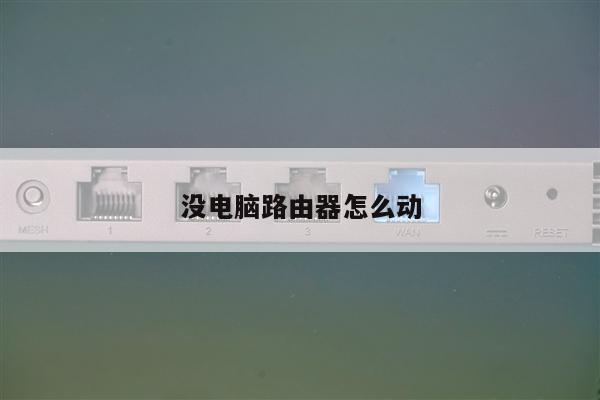
手机设置路由器方法如下:首先将路由器和宽带猫使用网线连接起来,连接方法是通过网线将宽带猫的lan口和路由器的wan口连接。
将路由器接通电源,然后将宽带网线插入到路由器的WAN端口。在手机中打开无线网络设置,新的路由器在介入电源之后自动创建一个初始化无线网络,直接连接这个无线网。
首先将路由器的WAN接口连接好,然后需要让手机连接到这台路由器的wifi信号,如下图所示。
第一步:首先在手机中打开无线网络设置,如果是新的路由器,一般接通电源,路由器会自动创建一个初始化无线网络,选择直接连接就可以了,不用其管有没网络。
打开手机,先连接路由器,路由器连接成功后,打开浏览器。直接在地址栏输入“1916102”然后回车跳转页面。现在我在路由器里。由于之前设置了登录密码,所以我必须输入密码才能登录账户。
19166手机登陆wifi设置方法如下:打开无线路由,然后在手机的WiFi设置中找到路由器的名称并输入密码。成功连接后,在手机的浏览器地址栏输入路由器网关地址19165。
无线路由器能用手机设置吗
1、路由器可以通过手机进行设置的,手机设置路由器的方法如下:首先将路由器和宽带猫使用网线连接起来,连接方法是通过网线将宽带猫的lan口和路由器的wan口连接。
2、19166手机登陆wifi设置方法如下:打开无线路由,然后在手机的WiFi设置中找到路由器的名称并输入密码。成功连接后,在手机的浏览器地址栏输入路由器网关地址19165。
3、首先在手机中打开无线网络设置,如果是新的路由器,一般接通电源,路由器会自动创建一个初始化无线网络,选择直接连接就可以了,不用其管有没网络。
4、第一步:首先在手机中打开无线网络设置,如果是新的路由器,一般接通电源,路由器会自动创建一个初始化无线网络,选择直接连接就可以了,不用其管有没网络。
5、无线路由器设置需要以下设备和信息:路由器一台。网线一根。电脑一台。网络提供商提供的宽带用户名和密码一份。设置方法步骤如下:(这里以TP-link型号为:TL-WDR5600路由器为主,为大家演示如何设置路由器。

本文提供的路由器和WIFI设置技巧可以帮助您更好地管理和控制您的网络,以确保其高效、可靠和安全。