小米路由器hd使用
今天给各位分享小米路由器hd使用的知识,其中也会对小米路由器hd使用教程视频进行解释,如果能碰巧解决你现在面临的问题,别忘了关注本站
本文内容目录一览:
小米路由器HD怎么设置
小米路由器HD怎么设置?在浏览器中输入:miwifi.com 或者 192.168.31.1进入到路由器设置界面,轻松几步就能搞定,一起跟我来看看吧!
一、设置步骤
在浏览器中输入 :miwifi.com 或者 192.168.31.1 进入到路由器设置界面。
总结
小米路由器的设置与其他路由器的设置都是大同小异,只是在存储状态这一栏需要注意,这可以对路由器硬盘进行管理管理,这也是小米路由器HD的特色。
[ 小米路由器HD怎么样 ]
[ 小米路由器HD拆机 ]
[ 小米路由器HD与斐讯K2哪个好 ]

小米路由器HD怎么样
生活中,我们有很多人都选择了小米路由器。那么小米路由器HD怎么样呢?下面就让我来告诉大家吧,欢迎阅读。
外观方面
小米路由HD采用全新金属机身设计,颜色为经典的黑色,有四根外置双频全向高增益天线,在信号覆盖和传输速度上都有一定的提升。
配置方面
小米路由HD的无线协议升级至802.11ac wave2,支持MU-MIMO技术,2.4G与5G双频并发速率最高可达2533Mbps,在这一些列的升级中,尤以搭载的MU-MIMO技术备受消费者关注。此外,小米路由器HD还选用了高通IPQ8064双核1.4GHz处理器和双核733MHz网络协处理器,内置256M的SLC闪存,内存容量为512MB。
接口方面
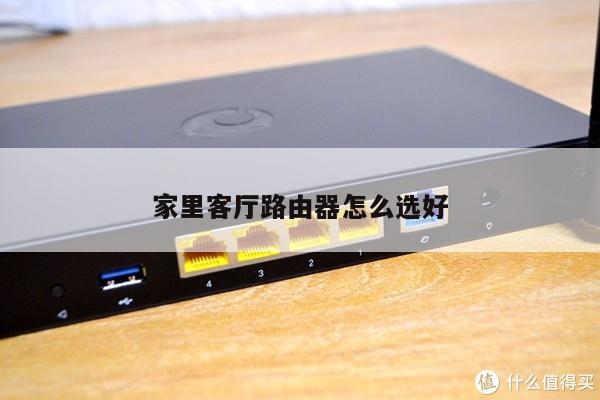
小米路由器提供三个10/100/1000M自适应LAN口以及一个10/100/1000M自适应LAN口,另外还一个USB3.0接口。
其他方面
小米路由器HD内置1TB硬盘,可存储更多流媒体数据,可作为家庭数据的共享或存储终端。
小米路由器HD值得买吗?
作为一款旗舰级家用路由器,小米路由器HD对于网络的优化和性能的.提升是比较明显的,尤其是支持MU-MIMO技术之后,可满足多设备同时稳定上网的需求,而且随着上网设备数量的增加,MU-MIMO技术的优势也会更加明显。
小米路由器hd怎么设置
一般家庭宽带都是动态ip,为了远程能够找到家庭宽带的地址,需要使用一个动态DNS服务,才能通过域名解析连接到家庭网络。以下内容是我为您精心整理的小米路由器hd怎么设置,欢迎参考!
小米路由器hd怎么设置
远程访问路由器硬盘资源,网上的解决方案是将路由器固件root后ssh登录,打开防火墙的samba端口,这样做简单可行,但会失去保修,在质保期内暂不考虑周到。
这里提供一个新的方法来实现,不用root小米路由,不用那些高深的命令行,但需要一个闲置的支持华硕/Padavan固件的路由器作为二级路由。自己用的是斐讯K2。
先简单说一下原理。主路由还是小米,二级路由开启VPNserver,远程电脑穿透主路由,通过VPN连接到二级路由,获得二级路由分配的内网ip,变身内网设备,从而获得对局域网资源的完全访问能力。
下面详细说明实现步骤。
一、接入二级路由
用网线将二级路由WAN口接入主路由LAN口,开机。
二、配置主路由(小米路由)1. 主路由给二级路由分配固定ip
在小米路由的Web配置页面,高级设置-DHCP静态IP分配-添加-一键绑定。
我这里给K2设定的固定ip是192.168.31.2。
2. 设定端口转发
将pptp端口(TCP 1723)访问转发到二级路由。
还是Web配置页面,高级设置-端口转发-添加规则,
名称:随意
协议:TCP
外部端口:1723
内部IP地址:192.168.31.2(即二级路由的固定ip)
内部端口:1723
3. 关于动态DNS
一般家庭宽带都是动态ip,为了远程能够找到家庭宽带的地址,需要使用一个动态DNS服务,才能通过域名解析连接到家庭网络。
小米路由支持花生壳(oray.com)、公云(3322.org)、dyndns.com、no-ip.com这4个服务商。那么问题来了,花生壳和公云的免费账户只支持电信线路,dyndns已完全取消了免费服务,no-ip.com永远是连接错误。
如果你有花生壳或公云的.收费账号,或者用的是电信线路,直接在这里填写你的账号和域名信息就行了。
如果不是电信线路,又希望追求最大性价比(不想花钱),只能从二级路由上想办法。下文会详述。
三、配置二级路由(Padavan)1. 设定联网方式为动态IP
Padavan的配置页面,高级设置-外部网络-外网设置-外网连接类型:IPoE(动态IP)。
修改完成后重启二级路由,再次登录,确认被分配的ip地址是前面指定的固定ip。
小米路由器hd刷openwrt硬盘使用
小米路由器hd刷openwrt硬盘使用三步。1、请将下载的工具包bin文件复制到U盘(FAT/FAT32格式)的根目录下,保证文件名为miwifi_ssh、bin。2、断开小米路由器的电源,将U盘插入USB接口。3、按住reset按钮之后重新接入电源,指示灯变为黄色闪烁状态即可松开reset键。
小米HD路由器怎样使用
首先把旧路由一代、二代、新路由等路由器升级到最新开发版,APP也升级到最新版本
截止到2017-3-7,稳定版一代、二代的2.16.3不支持一键换机
小米路由器官网下载开发版2.15.44(7月7日更新),在管理后台上传升级,并按提示更新到最新开发版2.19.32。
手机连接旧路由一代的WIFI(00_old_1D)、在APP中添加设备-添加路由器
小米路由器HD和Pro一键换机教程
检测到未初始化的新路由HD-点击立即设置
小米路由器HD和Pro一键换机教程
选择从其他小米路由器恢复,点继续,此时会提示连接到新路由HD的WIFI,如果没有连接成功返回重来,或者提示正在连接时手动连接HD的WIFI (以XIAOMI_开头的,末尾不带5G)
小米路由器HD和Pro一键换机教程
提示将旧路由上电,直接点继续
小米路由器HD和Pro一键换机教程
选择从路由 00_old_1D恢复,输入WIFI密码-继续-如果提示未知错误,再试几次,如果超过3次仍然提示未知错误,检查路由器版本后换个姿势重新再来。
小米路由器HD和Pro一键换机教程
小米路由器HD和Pro一键换机教程
小米路由器HD和Pro一键换机教程
选择要恢复的内容,保持默认点继续,开始恢复
小米路由器HD和Pro一键换机教程
小米路由器HD和Pro一键换机教程
恢复完成,路由器开始重启,并关闭了旧路由的WIFI,新路由WIFI和旧路由相同是00_old_1D和00_old_1D_5G
提示恢复完成,在这里可以等2分钟等待路由重启成功-并把WAN口的网线从旧路由插到新路由,让新路由连接外网,
并用一根网线连接新路由和旧路由的lan口,准备传输硬盘里的数据。
小米路由器HD和Pro一键换机教程
手机会自动连接新路由WIFI、点击完成,提示绑定新路由-立即绑定-输入管理密码-确认绑定
小米路由器HD和Pro一键换机教程
小米路由器HD和Pro一键换机教程
如果没有把新旧路由的lan-lan相连,APP会有提示。
小米路由器HD和Pro一键换机教程
小米路由器HD和Pro一键换机教程
小米路由器HD中继模式怎么使用SS
方法如下:
1.保持路由器的正常工作,打开电脑连接小米路由器。在浏览器中输入192.168.31.1(默认IP地址是这个,如果修改过的话,请输入你修改后的IP地址);或者打开miwifi.com进入管理页。
2.进入页面输入路由器密码。然后点击路由设置,然后选择“上网设置”。
3.在“上网设置”界面中有路由器中继模式的设置项目。下拉找到工作模式切换选项点击“切换”按钮。
4.点击选择“无线中继工作模式”,并且点击“下一步”按钮。
5.弹出中继模式的设置页,路由会自动扫描无线信号。
6.搜索完成后,会选择一个路由进行连接。并点击“一键无线中继”按钮。等待大约30s以后,页面会弹出提示“小米路由器一键中继成功”的消息提示。
关于小米路由器hd使用和小米路由器hd使用教程视频的文章,就是上面的全部内容了,不知道有没有是您需要的内容。如果可以帮到您,记得收藏本站