小米路由器设置电脑界面
如果您正在遇到小米路由器设置电脑界面或小米路由器设置电脑界面在哪的问题,那么本文将为您提供详细的解决方案和操作步骤。另外,我们还会介绍一些相关的知识点,希望对您有所帮助。
本文内容目录一览:
- 1、如何设置小米路由器3
- 2、小米无线路由器怎么设置
- 3、小米路由器怎么设置
- 4、小米设置界面
- 5、电脑怎么管理小米路由器怎么设置
如何设置小米路由器3
路由器连接电源;光猫或者Modem的网线连接路由器蓝色端口;电脑与路由器通过另一条网线连接,或者手机连接前缀名为xiaomi的wifi。
连接小米路由器3 ①宽带是电话线接入时:用户需要准备2根网线,小米路由器3的Internet口连接ADSL Modem(宽带猫);小米路由器3的LANLAN2中的任意一个接口,连接电脑。
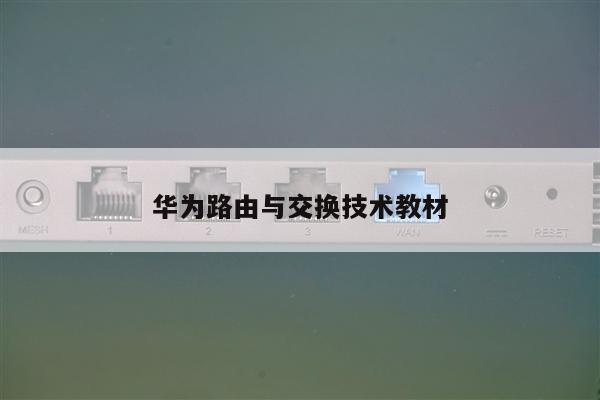
首先接通小米路由器电源,将宽带线路与小米路由器蓝色“Internet接口”或“WLAN”接口相连,然后利用网线将小米路由器黑色LAN口与电脑网卡相连就可以啦。

小米无线路由器怎么设置
1、小米wifi设置路由器步骤:在小米路由器中,找到小米网址,一般是191631(说明书上有网址的)。 连接上小米的网线和电源。在路由器中输入网址,并访问。进入下面的界面,输入管理密码。
2、用卡针长按路由器的重置孔,按键5到8秒,等待路由器指示灯由蓝灯变成橙黄色,松手即可,松手后等待路由器再次变成蓝色即恢复成功,重置孔,按键一般在机器背面,在孔,按键下方一般会标注“Reset”。
3、首先,在电脑中登录小米路由器后台管理界面。然后进入系统设置,之后再点击进入qos智能限速设置。路由器的qos智能限速功能通常是关闭的,应该主动设置开启qos限速功能。
4、首先打开浏览器,输入191631进入页面,单击右下方的暂不需要。勾选加入用户体验改进计划,点击同意,继续。选择路由器工作模式(创建一个无线网络)进入。
5、打开浏览器后在地址栏输入191631后回车,转到小米路由器的登录界面。输入管理密码进入路由器的主界面,点击菜单中的常用设置选项。
小米路由器怎么设置
1、以小米AX3600为例。在电脑上登录小米路由器后台管理界面,然后点击【系统设置】,再点击【qos智能限速】,将其开启即可。开启之后会自动测试当前网络的宽带情况,完成后显示宽带情况。而在最底部则可以看到当前连接上的上网设备。
2、与电脑设置路由器第一步一样,将宽带网线连接到小米路由器WLAN端口,并接通电源即可。
3、用卡针长按路由器的重置孔,按键5到8秒,等待路由器指示灯由蓝灯变成橙黄色,松手即可,松手后等待路由器再次变成蓝色即恢复成功,重置孔,按键一般在机器背面,在孔,按键下方一般会标注“Reset”。
4、打开浏览器,在浏览器顶部的地址栏里输入小米路由器的管理后台地址 191631 然后按“回车键”访问该地址。打开欢迎页面后,勾选用户许可使用协议跟用户体验改善计划,然后点击「马上体验」进入路由器设置。
5、电脑端设置小米路由器 首先接通小米路由器电源,将宽带线路与小米路由器蓝色“Internet接口”或“WLAN”接口相连,然后利用网线将小米路由器黑色LAN口与电脑网卡相连就可以啦。
6、输入地址 打开浏览器后在地址栏输入191631进入小米路由器登录界面。输入管理员密码 输入管理员密码后进入路由器主界面,点击上方的常用设置选项。
小米设置界面
1、在手机屏幕上两个手指向中间一起滑动。或者在手机屏幕解锁后长时间按下左下角的“菜单”键。打开小米手机的屏幕设置菜单,点击右下角的“桌面设置”按钮。弹出设置菜单,在弹出菜单中选择“设置主屏”菜单项。
2、打开小米2S手机界面,点击手机左下角的菜单键,如下图所示。进入小米2S手机菜单键后,点击进入桌面设置,如下图所示。进入小米2S手机桌面设置界面后,点击进入布局,如下图所示。
3、按home键回到手机桌面,找一个没有文件的地方长按不动,直到手机屏幕有变化。屏幕切换设置,点击屏幕切换,进入切换设置界面,选择用那种方式切换,然后按home键完成设置。
4、小米模式设置的作用 设置模式 选择相应的模式后,用户可以进入模式设置界面,对模式进行详细设置。例如,在省电模式中,用户可以设置CPU性能、屏幕亮度、震动、通知等,以达到更好的省电效果。
电脑怎么管理小米路由器怎么设置
1、以小米AX3600为例。在电脑上登录小米路由器后台管理界面,然后点击【系统设置】,再点击【qos智能限速】,将其开启即可。开启之后会自动测试当前网络的宽带情况,完成后显示宽带情况。而在最底部则可以看到当前连接上的上网设备。
2、首页要正确的安装、连接路由器,光猫网口1或者入户宽带的网线连接到小米路由器的WAN网口,路由器LAN网口连接至电脑主机。(最新小米路由器不分WAN/LAN口,可以随便插,请注意区分。
3、先连接好各个设备:宽带信号输入到路由器,路由器信号输出到电脑的网络接口。启动设备,打开电脑的浏览器,输入,访问小米路由器的设置页面。按照说明书输入路由器的登录账号和密码进行登录。
4、首先接通小米路由器电源,将宽带线路与小米路由器蓝色“Internet接口”或“WLAN”接口相连,然后利用网线将小米路由器黑色LAN口与电脑网卡相连就可以啦。
5、小米路由器怎么设置小米路由器的具体设置,需要根据说明书上的操作步骤进行。步是在电脑端找到小米,一般是191631,然后连接小米路由器的电源,并将其和电脑连接在一起。
当您需要设置或配置路由器或Wi-Fi时,这些文章提供了有用的指导和技巧。完成配置后,您可以享受更快,更安全的网络连接,从而更好地满足您的互联网需求。