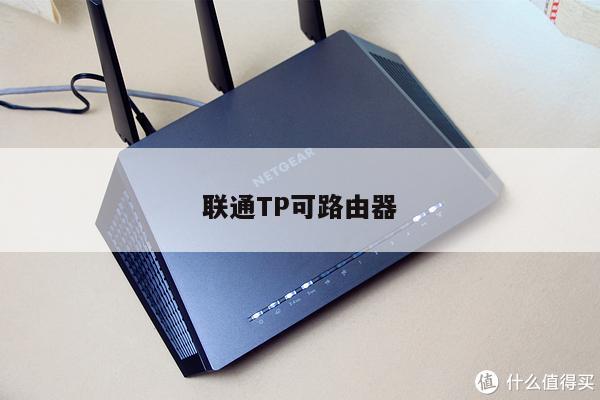
小米自带路由器设置
您是否遇到过路由器无法连接互联网的问题?别担心,本文小米自带路由器设置为您提供了有效的解决方案。
本文内容目录一览:
- 1、小米路由器怎么设置
- 2、如何设置小米路由器?
- 3、怎么设置小米路由器
小米路由器怎么设置
1、以小米AX3600为例。在电脑上登录小米路由器后台管理界面,然后点击【系统设置】,再点击【qos智能限速】,将其开启即可。开启之后会自动测试当前网络的宽带情况,完成后显示宽带情况。而在最底部则可以看到当前连接上的上网设备。
2、与电脑设置路由器第一步一样,将宽带网线连接到小米路由器WLAN端口,并接通电源即可。
3、用卡针长按路由器的重置孔,按键5到8秒,等待路由器指示灯由蓝灯变成橙黄色,松手即可,松手后等待路由器再次变成蓝色即恢复成功,重置孔,按键一般在机器背面,在孔,按键下方一般会标注“Reset”。
4、打开浏览器,在浏览器顶部的地址栏里输入小米路由器的管理后台地址 191631 然后按“回车键”访问该地址。打开欢迎页面后,勾选用户许可使用协议跟用户体验改善计划,然后点击「马上体验」进入路由器设置。
5、首先,在电脑中登陆小米路由器后台管理界面。然后进入系统设置,之后再点击进入qos智能限速设置。路由器的qos智能限速功能通常是关闭的,应该主动设置开启qos限速功能。
6、电脑端设置小米路由器 首先接通小米路由器电源,将宽带线路与小米路由器蓝色“Internet接口”或“WLAN”接口相连,然后利用网线将小米路由器黑色LAN口与电脑网卡相连就可以啦。
如何设置小米路由器?
1、与电脑设置路由器第一步一样,将宽带网线连接到小米路由器WLAN端口,并接通电源即可。
2、用卡针长按路由器的重置孔,按键5到8秒,等待路由器指示灯由蓝灯变成橙黄色,松手即可,松手后等待路由器再次变成蓝色即恢复成功,重置孔,按键一般在机器背面,在孔,按键下方一般会标注“Reset”。
3、首先,在电脑中登录小米路由器后台管理界面。然后进入系统设置,之后再点击进入qos智能限速设置。路由器的qos智能限速功能通常是关闭的,应该主动设置开启qos限速功能。
4、首先打开浏览器,输入191631进入页面,单击右下方的暂不需要。勾选加入用户体验改进计划,点击同意,继续。选择路由器工作模式(创建一个无线网络)进入。
5、首先,在电脑中登陆小米路由器后台管理界面。然后进入系统设置,之后再点击进入qos智能限速设置。路由器的qos智能限速功能通常是关闭的,应该主动设置开启qos限速功能。

怎么设置小米路由器
与电脑设置路由器第一步一样,将宽带网线连接到小米路由器WLAN端口,并接通电源即可。
以小米AX3600为例。在电脑上登录小米路由器后台管理界面,然后点击【系统设置】,再点击【qos智能限速】,将其开启即可。开启之后会自动测试当前网络的宽带情况,完成后显示宽带情况。而在最底部则可以看到当前连接上的上网设备。
首先打开浏览器,输入191631进入页面,单击右下方的暂不需要。勾选加入用户体验改进计划,点击同意,继续。选择路由器工作模式(创建一个无线网络)进入。
用卡针长按路由器的重置孔,按键5到8秒,等待路由器指示灯由蓝灯变成橙黄色,松手即可,松手后等待路由器再次变成蓝色即恢复成功,重置孔,按键一般在机器背面,在孔,按键下方一般会标注“Reset”。
首先将路由器插开之后,将网线插到“输入口”,如下图所示,一般会有特殊的标示。然后打开的电脑,可以直接百度“小米路由器设置”能进进入路由器后台的页面了。进入后台的页面之后,就可以登录了。
打开浏览器后在地址栏输入191631后回车,转到小米路由器的登录界面。输入管理密码进入路由器的主界面,点击菜单中的常用设置选项。
路由器的设置和使用可以非常简单,只需了解这些技巧并按照步骤操作,您将能够轻松管理网络。