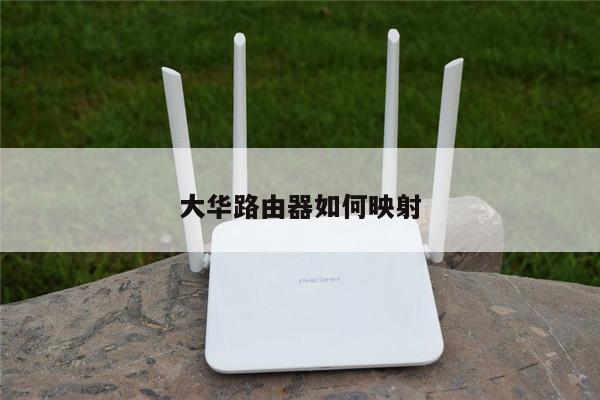
小米路由器pro教程
您是否遇到过路由器无法连接互联网的问题?别担心,本文小米路由器pro教程为您提供了有效的解决方案。
本文内容目录一览:
- 1、如何设置小米路由器pro
- 2、小米路由器pro高端智能全金属机身ac2600双频双核5g无线高速串墙如何安...
- 3、怎样使用小米wifi放大器pro
- 4、小米路由器设置步骤图解
- 5、小米wifi放大器pro连不上
如何设置小米路由器pro
安装小米路由器pro开发版步骤:首先路由器升级到最新开发版,软件也升级到最新版本。检测到未初始化的新路由器点击立即设置。
首页要正确的安装、连接路由器,光猫网口1或者入户宽带的网线连接到小米路由器的WAN网口,路由器LAN网口连接至电脑主机。(最新小米路由器不分WAN/LAN口,可以随便插,请注意区分。
小米wifi放大器pro使用方法如下:首先,需要把的小米wifi放大器接通电源。然后打开手机上的米家APP软件——根据页面提示,输入手机号码进行注册/登录。
将放大器先放在靠近路由器的地方,也就是要放大信号的地方,插上电源,这时WiFi放大器会显示黄灯。然后下载“米家”app,来进行设备添加。根据提示,选取要放大的信号以及设置密码。

小米路由器pro高端智能全金属机身ac2600双频双核5g无线高速串墙如何安...
1、将小米路由器和通过网线和电脑连接。连接完成后,打开小米路由器的官网。输入宽带账号的账号和密码。给无线设置一个名称和密码,并点击下一步。设置一个管理密码,并点击下方的配置完成。
2、记住副路由器的IP地址,因为如果你要重新设置副路由器的话还得靠IP地址进入。手机或电脑连接副路由器,测试能否上网。
3、小米路由Pro还是不错的, 采用全新金属机身设计,颜色为经典的黑色,有四根外置双频全向高增益天线,在信号覆盖和传输速度上都有一定的提升。
4、根据百度百科资料显示,小米路由器Pro采用全新的金属机身设计,MT7621AMIPS双核,880MHzMTK处理器,ROM为256M,内存采用512MBDDR3内存,SLCNandFlashAC2600双频4x4全向天线。
怎样使用小米wifi放大器pro
将放大器先放在靠近路由器的地方,也就是要放大信号的地方,插上电源,这时WiFi放大器会显示黄灯。然后下载“米家”app,来进行设备添加。根据提示,选取要放大的信号以及设置密码。
将小米wifi放大器接通电源以后,打开手机上的小米米家软件。在米家的APP上输入手机号码和验证码点击登录进入。登录进入到米家的APP以后点击右上角的加号。
首先将WiFi放大器接入电源,放大器初始状态是黄色的灯闪烁,表示准备连接。正常工作时是蓝色,非常亮。然后下载“米家”app,来进行设备添加。根据提示,选取要放大的信号以及设置密码。
在手机内置的应用市场中搜索米家,然后下载安装。将小米wifi放大器插上电源,然后打开手机安装好的米家软件,按照提示输入手机号码进行注册。
当然如果新的固件版本更新,也可直接在米家APP上更新。
小米路由器设置步骤图解
在小米路由器中找到小米网址,输入191631(说明书上有网址的)。连接小米的网线和电源。在路由器中输入网址并访问。进入以下界面,输入管理密码。
电脑端设置小米路由器 首先接通小米路由器电源,将宽带线路与小米路由器蓝色“Internet接口”或“WLAN”接口相连,然后利用网线将小米路由器黑色LAN口与电脑网卡相连就可以啦。
输入地址 打开浏览器后在地址栏输入191631进入小米路由器登录界面。输入管理员密码 输入管理员密码后进入路由器主界面,点击上方的常用设置选项。
小米wifi放大器pro连不上
小米wifi放大器连不上的解决方法: 放大器重新插入路由器配对。 将加密模式改为wap2。 白名单设置法。将放大器MAC地址设入白名单。 再次个性化设置,关闭WIFI双频合一之后,再重启路由器。
信号不好。首先在你的家中是需要一个小米的路由器的,然后通过小米的米家应用,把小米wifi放大器pro与主路由器连接配对。如果你是在这个阶段连接不上的话,请先确认是不是离主路由器太远了,信号不好导致连接不成功。
小米wifi放大器pro黄灯一直闪烁连不上。建议使用wap/wap2PSK加密方式,wifi密码建议设置数字+。字母+。符号,并且关闭无线广播,不使用默认的wifi名称,管理员密码设置密码不采用默认密码,并且采用mac过滤。
WiFi信号不稳定:如果WiFi信号不稳定,可能导致放大器无法连接路由器。此时可以尝试将小米WiFi放大器的位置调整到信号更强的区域,或者使用其他WiFi信号扩展器。
其次,小米wifi放大器pro支持多种连接方式,包括无线连接和有线连接。如果您的设备无法通过无线连接方式连接到放大器,可以尝试使用有线连接方式进行连接,以确保设备和放大器之间的连接稳定可靠。
路由器和WIFI设置可能看起来很困难,但通过本文提供的指南和技巧,您可以轻松地完成这些任务,并获得更好的网络性能。