小米分享的路由器怎么接收
在学习小米分享的路由器怎么接收的过程中,您可能会遇到一些困难,例如(常见问题)。本文将为您解答这些问题,并帮助您更好地应对学习过程中的挑战。
本文内容目录一览:
小米路由器怎么连接
第一步,首先进入小米WiFi,然后点击下方的添加小米路由器选项,如下图所示。第二步,进入之后,点击下方的立即绑定的选项,如下图所示。第三步,最后,输入路由器管理员密码,点击确认绑定即可,如下图所示。
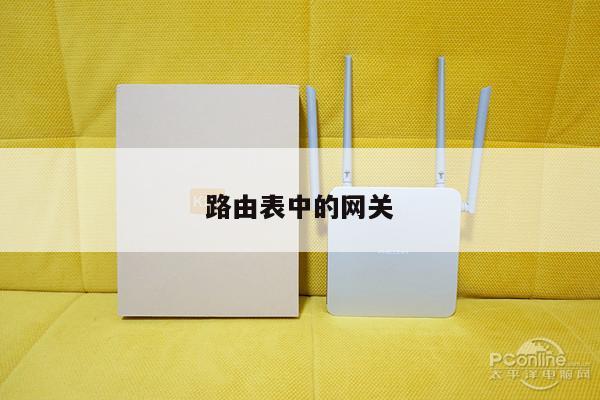
首先接通小米路由器电源,将宽带线路与小米路由器蓝色“Internet接口”或“WLAN”接口相连,然后利用网线将小米路由器黑色LAN口与电脑网卡相连就可以啦。
首先将您购买的小米路由器插上电源,然后打开手机的wifi搜索页面,在此页面内点击下方的WiFi名称格式为“Xiaomi_XXXX_XXXX”。
与电脑设置路由器第一步一样,将宽带网线连接到小米路由器WLAN端口,并接通电源即可。
首页要正确的安装、连接路由器,光猫网口1或者入户宽带的网线连接到小米路由器的WAN网口,路由器LAN网口连接至电脑主机。(最新小米路由器不分WAN/LAN口,可以随便插,请注意区分。
方法一:使用路由器App初始化设置路由器:手机在小米应用商店app.mi.com下载并安装小米路由器APP。手机连接路由器WiFi(xiaomi_xxxx,xxxx是小米路由器MAC地址的后四位)。
手机ip地址怎么切换
1、如果是使用手机数据流量上网,在不借助代理或VPN 的情况下,您只需要将手机开启飞行模式,稍等一下之后关闭飞行模式,IP地址就已经自动更新了。
2、手机ip地址修改方法如下:首先打开设置,点击WIFI,连接上WIFI后选择右边的箭头图标。点击静态IP右边的开关。然后选择IP地址,在输入框修改IP地址即可。
3、首先打开设置,点击WLAN。其次打开WLAN,连接上WIFI后选择右边的箭头图标。然后点击静态IP右边的开关,然后选择IP地址,在输入框修改IP地址。最后完成后点击确定就可以了。
4、我们打开【静态IP】的开关按钮,点击IP地址的文本框,进行修改即可;修改完成选择【确定】,此时就可以看到IP地址变成你想要的了,也可以根据需要手动设置网关和DNS等地址;以上就是手机改IP的方法,希望可以帮到大家。
5、打开手机【设置】,点击【WLAN】,打开WLAN连接上WIFI后,点击已连接WIFI右边的箭头,打开静态IP右边的开关,然后选择【IP地址】,在输入框修改IP地址,最后【确定】即可。

小米WiFi中如何分享路由器
小米路由器app如果分享路由器功能的话,可以连接他的wifi或者是连接好有的直接的兽用授权以后就可以了。
要开启小米路由器的访客WiFi功能,需要在手机端安装小米路由器APP,并登陆小米账号绑定该设备,然后将固件和APP都升级到最新版本,还需要安装最新版的微信客户端,并登陆个人帐号,此处就不再详细描述,大家可以自己研究下。
方法/步骤 手机app打开小米路由器的工具箱,点击“好友wif”。在“好友wifi”里面选择“微信好友验证模式”。(微信好友连接wifi不用输入密码)点击绑定设备好友wifi的微信好友连接就开通成功了。
方法如下:在米家APP找到小米wifi放大器2的图标,点击进去。找到“wifi设置”把你所要更改的wifi名称,密码都输进去,还有选择要不要把WIFI网络隐藏都设置好了。
建议:在设置或解决路由器和Wi-Fi问题时,请注意遵循安全准则,例如保护您的网络密码,避免使用公共Wi-Fi等。同时,定期更新您的路由器和设备固件以提高网络安全性。