荣耀路由器如何连接电脑
当朋友们看到这个文章时想必是想要了解荣耀路由器如何连接电脑相关的知识,这里同时多从个角度为大家介绍荣耀电脑怎么连接网络相应的内容。
本文内容目录一览:
华为荣耀路由器ws831怎么连接
华为面向运营商数据通信网络的高端路由器产品,覆盖骨干网、城域网的P/PE位置,帮助运营商应对网络带宽快速增长的压力,那么你知道华为荣耀路由器ws831怎么连接吗?下面是我整理的一些关于华为荣耀路由器ws831连接的相关资料,供你参考。
华为荣耀路由器ws831连接的 方法 :
华为荣耀(WS831)路由器
第一步、连接荣耀(WS831)路由器
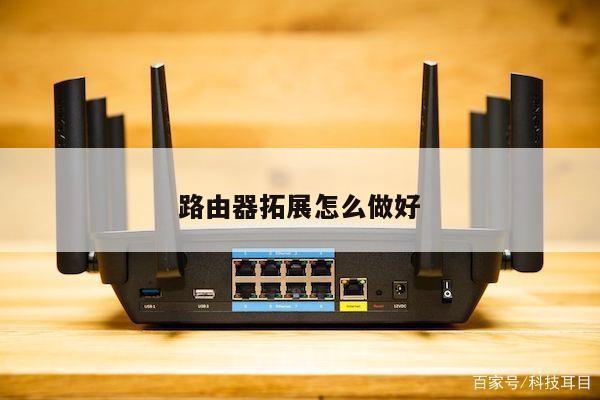
华为荣耀(WS831)无线路由器上一共有3个网线接口,WAN口(蓝色网口)用来连接宽带网线(宽带猫、光纤猫);另外2个LAN 口(黄色网口)用来连接电脑,连接示意图如下所示。
正确连接荣耀(WS831)路由器
注意问题:
(1)、按照上诉方式连接华为WS831路由器后,电脑暂时 不能上网 了;当路由器设置联网成功后,电脑自动就可以上网了。
(2)、很多新手用户有疑惑,按照上诉方式连接路由器后,电脑都不能上网了,怎么能够设置路由器呢?
重要说明:设置路由器的时候,不需要电脑能够上网,正确连接路由器后,电脑就能够进入路由器设置界面,设置路由器联网的。这个涉及到局域网 通信原理,不要问为什么,按照教程操作就可以了。
(3)、另外,请确保用来连接电脑-路由器;路由器-猫(光猫)的网线是可以正常使用的;如果网线有问题,可能会导致无法登录到华为WS831的设置界面,或者设置后无法上网的问题。
(4)、请严格按照上面介绍的方法,连接你的华为WS831无线路由器;不要自作聪明,更改连接方式。
看过 文章 “华为荣耀路由器ws831怎么连接”的人还看了:
1. 华为路由器配置命令大全
2. 华为路由器设置
3. 华为路由器配置详细教程
4. 华为路由器设置wifi的详细方法
5. 华为路由器详细介绍
6. 华为如何设置连接两个无线路由器
7. 华为3COM路由器如何保存配置

华为路由器怎样连接电脑上网?
1、在浏览器输入192.168.1.1,登录路由器管理页面;
2、出现登陆的界面,新路由器在路由器的背面有默认密码;
3、登陆之后自动进入导航设置页面,选择上网的方式,路由器一般会自动的识别。选择推荐或者默认的就行,这个宽带的账号密码是开网的运营商提供的;
4、设置完宽带帐号密码之后,点击下一步进入wifi设置页面,输入wifi名称和wifi密码,点击保存即可设置完毕。
华为荣耀路由器怎么设置
新买的路由器,设置上网操作如下:
步骤 1 连接线缆:用网线将路由器的WAN口(蓝色网口)连接到因特网(如宽带猫、光猫等),连接电源。将电脑连接到路由器的LAN口(灰色网口,部分产品LAN口为黄色或黑色网口)(或者将电脑或手机连接到路由器的Wi-Fi) 。
步骤 2 设置路由器
1. 打开网页浏览器,在浏览器地址栏中输入“192.168.3.1”访问路由器的配置界面。
2. 点击“马上体验”(下图以电脑界面为例,手机界面类似)。
3. 跟随向导指引(以宽带账号上网PPPoE为例),输入宽带上网账号和密码,点击“下一步”。
4. 设置路由器新的Wi-Fi名称和密码,点击“下一步”。
5. 最后设置路由器的登录密码,点击“完成”。当路由器的Hi灯变为绿色常亮,即可上网。
步骤 3 其它设备上网:其它电脑、机顶盒等有线设备,直接用网线连接到路由器的LAN口(灰色网口,部分产品LAN口为黄色或黑色网口)即可上网;手机、平板电脑、笔记本电脑等无线设备,连接路由器的Wi-Fi即可上网。
关于荣耀路由器如何连接电脑和荣耀电脑怎么连接网络的介绍到此就结束了,不知道你从中找到你需要的信息了吗 ?如果你还想了解更多这方面的信息,记得收藏关注本站。