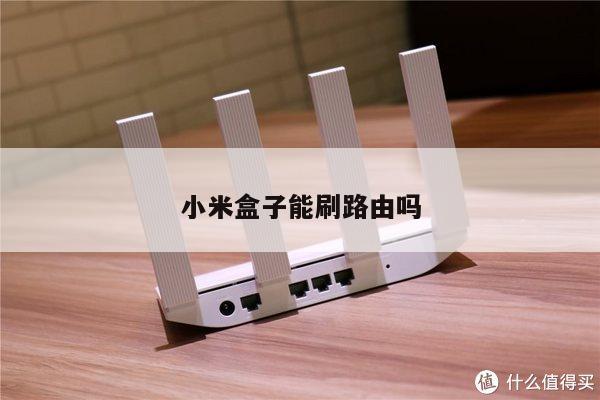
小米路由器信号扩大
本文将为您介绍小米路由器信号扩大的重要性以及其在实际应用中的应用。同时,我们还将探讨小米路由器信号扩大方法等相关知识,帮助您更好地掌握这个领域,并为您提供实用的建议和技巧。
本文内容目录一览:
个小米路由器一个mini版怎么设置才能增强信号?
输入路由默认IP:19161(出厂默认)进入B路由设置,关闭DHCP服务,然后,打开网络参数的LAN口设置,更改LAN口IP地址,比如改为 1916254 只要和别的已经使用的IP地址不冲突就可以了。
小米路由器mini设置1 首先我们接好wan的网线并开启小米路由器mini的.电源。我是用笔记本连接wifi设置的。
方法1:WAN口连接。任意一台电脑连接B路由的LAN口,输入路由IP地址进入设置。打开网络参数的LAN口设置,并更改IP地址后保存重启路由。连接B路由就遵循B路由的LAN设置规则。
首先登入和宽带猫连接的路由器。在无线设置-基本设置中设置“SSID号”、“信道”,设置固定信道号。在无线设置-无线安全设置中设置无线信号加密信息,记录该无线路由器设置后的SSID、信道和加密设置信息。
是的,须要管理员密码。然后进入后台。找到无线设置里边有一个调节发射功率的菜单,把它调大就好了。
给路由器设置重启时刻 若是你时不时就得重启路由器一下以防断开,那么有这样一个处理办法。你可以先做几个实验,确定不是出于机器过热、老化或许下载过量,然后你只需要将路由器设置为每天自动重启就可以了。
小米信号放大器如何使用
可以通过将小米wifi放大器接通电源以后在手机上打开米家APP,然后搜索添加该设备并输入无线型号的密码来进行连接就可以使用了。具体的设置方法如下:将小米wifi放大器接通电源以后,打开手机上的小米米家软件。
首先把你的WIFI功放插到家里可以有USB供电的地方。(小米插线板,电脑USB接口)将手机WIFI连接到4GWIFI通道。WIFI放大器上电30秒左右,打开手机上的智能家居App。右上角的“+”上会出现一个红点。
小米WiFi放大器与小米路由器进行配对时,需要将放大器插入到小米路由器的通用串行总线接口中,放大器指示灯蓝灯亮起时表明配置成功。
首先,设置第三方路由器正常上网,连接第三方路由器WiFi正常上;。第二步:安装智能家庭APP,打开并登小米账号。然后,小米WiFi放大器放在第三方路由器旁边1米左右,上电(V1A)。
小米无线wifi放大器怎么设置
1、首先把你的WIFI放大器插在家里可以有USB供电的地方。(小米插线板、电脑USB接口andsoon...)将手机WIFI连至4GWIFI通道。差不多在给WIFI放大器供电后30秒左右,打开手机上的智能家庭App。
2、首先将小米WiFi放大器插入到插座中,通电后小米WiFi放大器会自动开启,然后进行下一步操作。打开手机,进入到手机桌面,找到米家软件,并点击进入。
3、首先把你的WIFI功放插到家里可以有USB供电的地方。(小米插线板,电脑USB接口)将手机WIFI连接到4GWIFI通道。WIFI放大器上电30秒左右,打开手机上的智能家居App。右上角的“+”上会出现一个红点。
4、打开“智能家庭”软件,并点击上方的提示登录小字 然后切换到登录界面。有小米账号的同学可直接登录,没有的点击左边的注册按钮。点击右上角的添加按钮,添加新的智能设备。软件自动识别设备型号,点击设备。
小米路由器选择国家会增强信号吗
1、小米路由器切换地区有用。切换地区可以增强信号强度和稳定性。接收到的无线信号强度与之前相比略有增强,只是效果甚微,且PING值增加延时变大。不过无线信号的稳定性倒是有所提升。大家可以自己动手试一下切换地址带来的便利。
2、小米路由器不支持修改国家地区提升信号的,只能修改同步的时区,在路由器的设置页面-高级设置中修改,一般用户如果没有特殊需求不需要修改。
3、2x2双频天线/波束成型智能天线/独立信号放大器。采用2x2天线设计,分别负责4GHz与5GHz的信号传输。采用波束成型Beamforming技术可根据终端设备的位置,进行智能信号跟随。独立外置功率放大器,有效加强信号的强度与穿透力。
4、小米cr6606路由器有定向增强信号,小米路由器CR6606采用了4根高增益全向天线,可让信号覆盖面更广。
5、不仅其它无线路由器会产生干扰,无线电话、微波炉和其他家用电器也会搅扰到信号。你可以使用双波段小米路由器来处理这个问题,你也可以运用其他波段的无线电话。
6、小米路由器支持最新的 8011ac 千兆 WiFi 标准,提供快达 3 倍的 WiFi 性能和更强、更清晰的无线网络信号,最高无线速率可达1167Mbps。

通过本文的介绍,您已经了解了如何正确地设置路由器和Wi-Fi。希望这些技巧能够帮助您更好地管理网络,并确保您的网络安全。