h3c路由器怎么配置
本文h3c路由器怎么配置将为大家介绍解决路由器连接问题的方法,帮助您享受更稳定的网络连接。
本文内容目录一览:
h3c路由器详细设置是什么?
1、打开浏览器,然后输入并打开网址:19161或moshujia.cn,打开路由器管理器界面。然后点击“欢迎进入魔术家”,进入以下界面,首次使用需要先设置路由器管理员密码,完成后,点击“保存”。
2、在h3c路由器中,点击上网设置选项,点击连接上网,接入到互联网中。返回上一级,点击无线设置,在其中设置wifi的名称和密码。返回上一级,将wifi开关右侧的滑块开启,即可完成h3c路由器的设置。
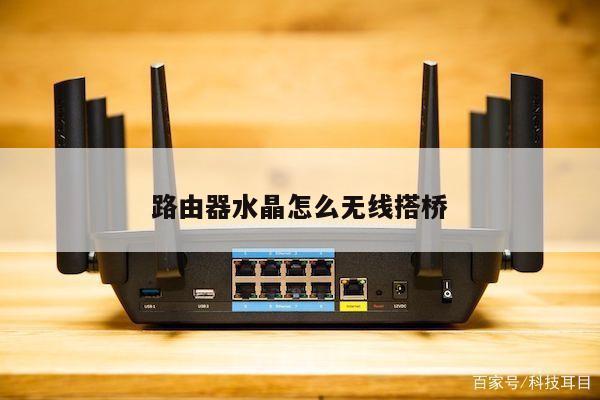
3、H3C R200的背后,左边是三个LAN口,蓝色的是WAN口,边上是电源和RESET按钮。大多的家用路由器接口都长的差不多。新一些一般WAN口都会用蓝色或者黄色,如果有人告诉你把网线插WAN口,那就插那个色不一样的,准没有错。
4、设置无线网络双击无线网络后设置无线名称和密码,点击智能网络后开启附加功能即可。

h3c无线路由器怎么设置
第一步:打开新的H3C ER3100路由器包装盒,拿出H3C ER3100路由器,然后看H3C ER3100路由器的背面,记住上面的IP,用户名,密码。
H3C R200登录界面 我这个并不是第一次登录,所以是让输入密码,如果你是新路由器,会提示让你输入一个管理密码,那么就自已输入一下吧,记得不要12345这种简单的。
点击上网设置 在h3c路由器中,点击上网设置选项,点击连接上网,接入到互联网中。点击无线设置 返回上一级,点击无线设置,在其中设置wifi的名称和密码。
输入管理员密码,并勾选“记住密码”,并点击“保存”,进入魔术家路由器管理界面,等待网络连接成功后,即设置完成,现在就可以上网了。完成以上步骤后,H3C路由器设置就全部完成了,从此就可以开启路由器上网之旅了。
h3c路由器怎么设置
1、首先需要打开任意一个浏览器,然后进行接下来的步骤 如图所示。在弹出的界面中,在搜索框中输入路由器的地址,点击搜索,如图所示。此时会弹出一个界面,然后输入账号与密码,点击登录按钮,如图所示。
2、打开浏览器,在地址栏输入路由器链接,等待弹出登录界面。在左侧导航栏中点选接口管理-WAN设置打开WAN参数设置界面。根据实际的情况来选择对应的上网方式进行参数设置,设置完成后,点击应用按钮。
3、进入路由器界面。打开浏览器后在地址栏输入h3c路由器的地址,转到路由器主界面。点击无线设置。选择进入无线设置,开启无线网络并设置信号强度。设置无线网络。
4、第一步:打开新的H3C ER3100路由器包装盒,拿出H3C ER3100路由器,然后看H3C ER3100路由器的背面,记住上面的IP,用户名,密码。
5、方法/步骤:点击上网设置 在h3c路由器中,点击上网设置选项,点击连接上网,接入到互联网中。点击无线设置 返回上一级,点击无线设置,在其中设置wifi的名称和密码。
H3C路由器怎样设置才能上网?
打开浏览器,然后输入并打开网址:19161或moshujia.cn,打开路由器管理器界面。然后点击“欢迎进入魔术家”,进入以下界面,首次使用需要先设置路由器管理员密码,完成后,点击“保存”。
打开浏览器,在地址栏输入路由器链接,等待弹出登录界面。在左侧导航栏中点选接口管理-WAN设置打开WAN参数设置界面。根据实际的情况来选择对应的上网方式进行参数设置,设置完成后,点击应用按钮。
在h3c路由器中,点击上网设置选项,点击连接上网,接入到互联网中。返回上一级,点击无线设置,在其中设置wifi的名称和密码。返回上一级,将wifi开关右侧的滑块开启,即可完成h3c路由器的设置。
WEB认证:每次上网之前,打开IE浏览器,会自动跳到ISP指定的主页,填入ISP提供的用户名密码,通过认证以后才可以进行其他得上网操作。
通过了解这些技巧和方法,您可以更好地保护您的网络安全,避免受到黑客攻击和网络威胁。