小米子母路由器怎么配对
在本文中,我们将探讨小米子母路由器怎么配对,并提供一些实用的技巧和建议,希望对您有所帮助。
本文内容目录一览:
小米路由器怎么连接
第一步,首先进入小米WiFi,然后点击下方的添加小米路由器选项,如下图所示。第二步,进入之后,点击下方的立即绑定的选项,如下图所示。第三步,最后,输入路由器管理员密码,点击确认绑定即可,如下图所示。
首先接通小米路由器电源,将宽带线路与小米路由器蓝色“Internet接口”或“WLAN”接口相连,然后利用网线将小米路由器黑色LAN口与电脑网卡相连就可以啦。
首先将您购买的小米路由器插上电源,然后打开手机的wifi搜索页面,在此页面内点击下方的WiFi名称格式为“Xiaomi_XXXX_XXXX”。

小米双路由器设置
打开Microsoft Edge浏览器,登录路由器设置页面,关闭副路由器的DHCP服务,由主路由器为家庭的用网终端自动分配IP地址;配置副路由器SSID和密码与主路由器一致。小米路由器主要配置:硬盘。
首先登入和宽带猫连接的路由器。在无线设置里基本设置中设置“SSID号”、“信道”,设置固定信道号。在无线设置里无线安全设置中设置无线信号加密信息,记录该无线路由器设置后的SSID、信道和加密设置信息。
将网线插在无线路由器的WAN口,用一条网线一头插入无线路由器的任意接口,一头连接电脑网卡,开启路由器的电源。电脑打开浏览器,在地址栏填上无线路由器的设置网址。输入admin默认账户名和密码相同点确定。
先把WiFi连上,在通知栏按WiFi。连接wifi,点击客户端。点击客户端上的工具,点击“路由设置”,然后点击“WiFi设置”。WiFi双频合一,开关打开。
小米路由器HD设置2 步骤:首先接通小米路由器电源,将宽带线路与小米路由器蓝色“Internet接口”或“WLAN”接口相连,然后利用网线将小米路由器黑色LAN口与电脑网卡相连就可以啦。
两个小米无线路由器如何无线连接?
连接光猫的路由器为主路由器,副路由器使用LAN端口连接到主路由器的LAN端口,副路由作为无线交换机使用,扩展家庭无线WiF信号的覆盖范围。主路由器连接到实现宽带上网,主要是副路由器的配置,进入副路由器的配置界面。
小米路由器设置无线桥接的方法如下:路由器和台式电脑都打开,用网线连接到小米路由器LANLAN2中任意一个接口。在浏览器中输入:miwifi.com或者191631并按下回车,在打开的界面中,点击“同意、继续”。
第二种方法:无线AP方式 先将电脑连接从路由器的LAN端口,把从路由的IP地址改了。
首先登入和宽带猫连接的路由器。在无线设置-基本设置中设置“SSID号”、“信道”,设置固定信道号。在无线设置-无线安全设置中设置无线信号加密信息,记录该无线路由器设置后的SSID、信道和加密设置信息。
将路由器接通电源(不用接网线)用手机接入这个路由器 打开miwifi.com进入管理页。点击路由设置,然后选择上网设置。拉到最下面,看到有个工作模式切换的设置。
两个小米无线路由器如何无线连接
连接光猫的路由器为主路由器,副路由器使用LAN端口连接到主路由器的LAN端口,副路由作为无线交换机使用,扩展家庭无线WiF信号的覆盖范围。主路由器连接到实现宽带上网,主要是副路由器的配置,进入副路由器的配置界面。
小米路由器设置无线桥接的方法如下:路由器和台式电脑都打开,用网线连接到小米路由器LANLAN2中任意一个接口。在浏览器中输入:miwifi.com或者191631并按下回车,在打开的界面中,点击“同意、继续”。
先将电脑连接从路由器的LAN端口,把从路由的IP地址改了。
将路由器接通电源(不用接网线)用手机接入这个路由器 打开miwifi.com进入管理页。点击路由设置,然后选择上网设置。拉到最下面,看到有个工作模式切换的设置。
小米子母路由器怎么设置
进入副路由器的设置界面。点击【网络参数】---【LAN口设置】。把副路由器的LAN地址设置为19162防止与主路由器冲突,同时也便于管理主和副路由器。点击【无线设置】---【基本设置】。
mesh无线组网方法具体操作如下:设置主路由器有线中继模式:打开小米WiFi的APP就会提示发现新的路由器,点击立即设置,这时候页面提示“经监测,当前网络无需拨号”。
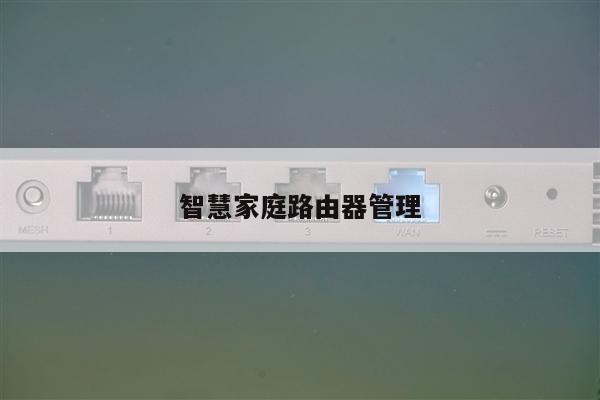
首页要正确的安装、连接路由器,光猫网口1或者入户宽带的网线连接到小米路由器的WAN网口,路由器LAN网口连接至电脑主机。(最新小米路由器不分WAN/LAN口,可以随便插,请注意区分。
次路由器(小米路由)的设置方法如下:网线一头连接次路由器的任意LAN口一头连接电脑。
我们希望这篇文章为您提供了有用的路由器设置和使用技巧,使您的网络连接更加快速、高效和稳定。