路由器下再接一个路由器
今天和朋友们分享路由器下再接一个路由器相关的知识,相信大家通过本文介绍也能对从路由器再接一个路由器有自已的收获和理解。自己轻松搞问题。
本文内容目录一览:
怎么样才能在无线路由器上面再连接另一个无线路由器?
路由器无线连接另一个路由器的方法如下:需要先设定好主路由器的局域网IP地址,DHCP服务器打开,IP地址分配范围在19162至1916254。
先查看你的ip,方法:win+r---输入:cmd---在再黑白界面输入:ipconfig,按回车。根据ip查看路由器地址:若你的ip是:1916100,那么路由器的ip一般就是:19161。
在电脑连接第一个路由器的情况下,同时按下键盘上的WIN和R键,在出现的界面中输入CMD点击确定按钮。在出现的命令界面中输入IPCONFIG按回车,记住当前路由器的网关地址。
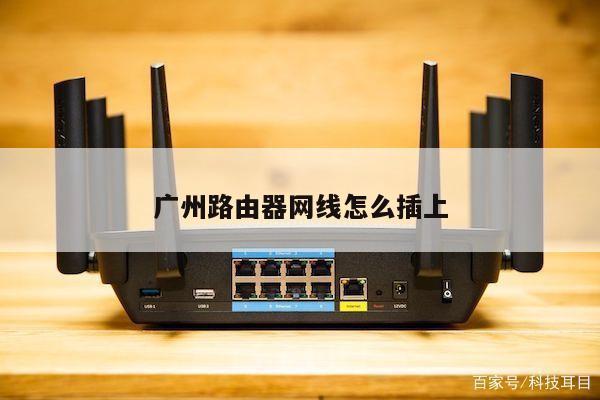
当然可以。无线路由器再连接一个无线路由器的设置方法如下:主路由器设置方法:先将网线(总线)插在无线路由器的WAN口,用一条网线一头插入无线路由器的任意LAN口一头连接电脑网卡,开启路由器的电源。
连接线路 将前端上网的宽带线连接到路由器的WAN口,上网电脑连接到路由器的LAN口上。

无线路由器再连接一个无线路由器可以吗?
准备连接的两根网线备用。将其中一根网线插入新买路由器的LAN接口,另一个头连接电脑网线接口,进行路由器设置。打开电脑,在浏览器地址栏,输入IP,一般为(19161),进入登录界面。
路由器分出来的网线,可以接一个无线路由器。不能上网的问题,首先排除网线故障,可以使用网络测线仪,测试网线的连同情况。因为,显示本地连接上了,但是不能上网,手机的WIFI显示连接上了,但是也是不能上网。
在第一个无线路由器可以正常上网的前提下,进入到第二个无线路由器的后台进行相关的设置,如网络连接方式、路由器网关地址以及开启DHCP服务。
可以!把你从你老板家拉出来的网线直接插到无线路由器上,不能插在WAN口,其他口都可以、无线路由器上就设置下DHCP就行了,网关记得设置成你老板的路由器地址。
无线路由器后面再接无线路由器怎么设置?
1、在电脑连接第一个路由器的情况下,同时按下键盘上的WIN和R键,在出现的界面中输入CMD点击确定按钮。在出现的命令界面中输入IPCONFIG按回车,记住当前路由器的网关地址。
2、①把路由1的LAN中接一条线到路由2的WAN,然后将路由2连上电源。用小细铁丝将通电的路由2长按直至恢复出厂设置位置。(大约3-5秒,快闪后即可,用电脑搜索路由器2发射出来的wifi,并连接上去(一般都是无密码的)。
3、先查看你的ip,方法:win+r---输入:cmd---在再黑白界面输入:ipconfig,按回车。根据ip查看路由器地址:若你的ip是:1916100,那么路由器的ip一般就是:19161。
4、路由器有线连接方法如下:准备连接的两根网线备用。将其中一根网线插入新买路由器的LAN接口,另一个头连接电脑网线接口,进行路由器设置。打开电脑,在浏览器地址栏,输入IP,一般为(19161),进入登录界面。
5、先用一根网线连接电脑和无线路由器LAN口,进路由配置,网络类型选静态IP,输入1916100,然后克隆一下MAC地址,在无线设置里修改SSID,设一个无线密码。
6、主路由器设置方法:先将网线(总线)插在无线路由器的WAN口,用一条网线一头插入无线路由器的任意LAN口一头连接电脑网卡,开启路由器的电源。
通过学习这些技巧和方法,您可以更好地保护和管理您的网络,让您的上网更加便利和安全。