路由器设置登录不上
路由器设置和无线WIFI设置可能对于初学者来说比较复杂和困难,本文路由器设置登录不上将为您进行深入浅出的讲解和指导。
本文内容目录一览:
登录不上路由器管理界面该怎么办?
如果忘记用户名和密码,可以按住路由器上的reset按钮,重置路由器。
你的电脑或许没设置成自动获取IP地址,首先你需要19161登陆一下看看,如果不行,建议重置路由器:把本地连接改为自动获取IP地址。
大家可以尝试更换网页浏览器或者电脑,如果使用其他浏览器或者电脑你的路由器登录依然失败,就说明是你的路由器出问题了。 但是如果利用了这个方法,你的路由器可以正常登陆了,那么你就需要检查和保障浏览器设置是正确的。
如果上述设置都正常,可以尝试复位路由器试试。复位或重新设置路由器 长按路由器上复位键(RESET键),一般5秒以上路由器就会重置,原来的设置包括PPPOE拨号账号密码都会清除。
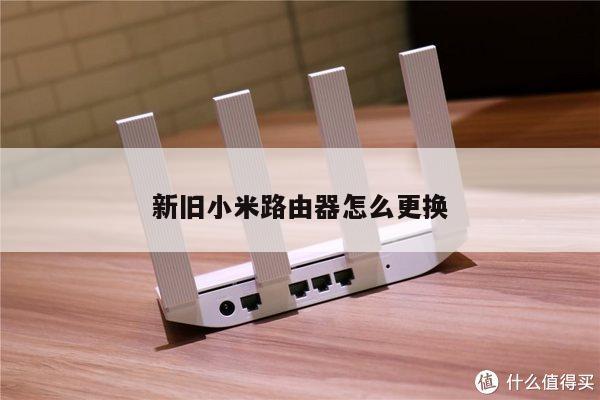
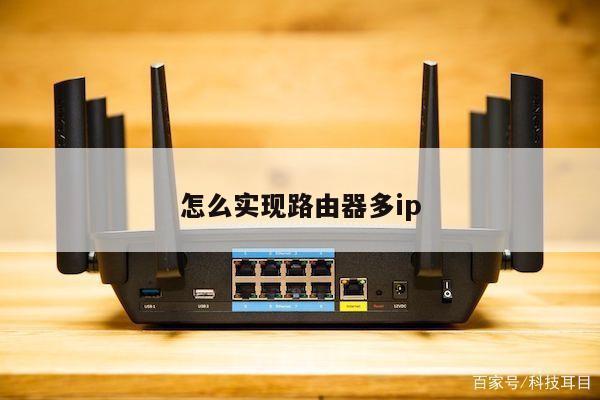
当电脑无法登陆路由器管理界面时,首先就需要检查一下硬件线路的连接情况。路由器有两种类型的接口,一种接口是WAN接口(用蓝色表示),另一种是LAN接口(用黄色表示)。
路由器登录不上怎么办如何重新设置路由器
1、如果忘记用户名和密码,可以按住路由器上的reset按钮,重置路由器。
2、路由器上不了网怎么设置先重启路由器,看是否可以上网。如果不可以的话,路由器背面会有IP地址和登录密码的标签,然后把电脑浏览器中把底部那串IP地址的数字输入电脑上。
3、你的电脑或许没设置成自动获取IP地址,首先你需要19161登陆一下看看,如果不行,建议重置路由器:把本地连接改为自动获取IP地址。
4、使用默认的帐号和密码登录,路由器默认帐号和密码一般都为:admin,可以看路由器背面下的IP默认地址登录,例一般路由器地址为:19160.1或19161,使用帐号和密码直接登录。
5、登录不上路由器管理界面解决方法如下:操作电脑可以通过网线或者无线的方式连接路由器。建议使用无线方式连接来登录路由器管理界面。无线方式连接:无线终端需要连接上路由器的无线信号。

路由器上的网址登不上是什么原因
路由器网址进不去解决方法如下:方法一:准备2根网线,一根网线用来连接ADSLModem(猫)与路由器的WAN接口,另一根网线用来连接路由器上的任意一个LAN(1/2/3/4)接口与电脑。
路由器登录不上的原因:登录管理界面的方法和输入不正确;网线连接错误;本地IP是自动获取;路由器恢复出厂设置;检查并确认浏览器设置是否正确;电脑ARP信息不正确。
进入网址191611路由器登录页面,输入密码后登录不进去的原因是IP地址和前端设备相冲突了导致的,具体解决方法步骤如下:首先很多路由器的管理页面地址都是标注在路由器背面的铭牌上的,先查看确认一下。
●电脑本地IP设置不正确;●路由器登陆设置界面19161地址不正确;通常来说,19161路由器设置界面进不去,是以上三种原因造成的,我们一一排查即可,下面是19161路由器设置界面进不去解决办法。
必须和路由的IP地址在同一个网段才能登陆网页,(设置本地连接:XP系统桌面网上邻居右击—属性—本地连接双击—属性—Internet协议(TCP/IP)双击勾选自动获得IP地址和自动获得DNS)上述都没有问题了就差不多可以了。
原因:可能密码输入不正确。电脑与路由器断开。路由器登陆密码忘记解决办法:重置路由器。(路由器后方有一个重置键,长按直至路由器所有灯灭再亮时松开按键。)让电脑重新连接路由器,并进入登录页面。
设置路由器时宽带账号密码都正确填写,就是上不去怎么办
打开Web浏览器,在地址栏中键入http://19160.1,然后按Enter键。在随后打开的登陆窗口里,输入用户名“admin”;密码同样也是“admin”;然后直接单击“确定”。
将无线路由器当作无线交换机使用,关闭掉路由器的DHCP功能, 在无线管理-安全管理里设定下无线的密码 最后第一个路由器过来的线插在无线路由器的Lan口上,储存重启路由器,这样就可以了。
解决步骤:打开宽带连接、点属性、服务名里有几个数字。把这个写到台式机的宽带连接属性服务名里。进入路由器后点网络参数-WAN口设置-高级设置-然后再服务名里输入进去即可。
重新连接WiFi请进入设置--WLAN,点击需要连接的WiFi,点击忘记网络/忘记密码后重新连接。检查WiFi网络是否正常请对比其它手机连接相同WiFi是否正常,确认是WiFi还是手机原因。如是WiFi原因,请重启无线路由器查看。
重新连接WiFi 请进入设置--WLAN,点击需要连接的WiFi,点击忘记网络/忘记密码后重新连接。检查WiFi网络是否正常请对比其它手机连接相同WiFi是否正常,确认是WiFi还是手机原因。如是WiFi原因,请重启无线路由器查看。
也有可能是长期没有登录这个账号,导致账号被系统冻结,可以联系一下客服来帮助解冻或者是重新申请一个账号都可以。多次输入无效:多次输入后,如果无效,密码可能被盗,您可以重新设置密码。验证与手机或秘密保护问题可以完成。
如果您想进一步了解路由器和WIFI设置的相关技巧和知识,请查看其他网络教程和资源。