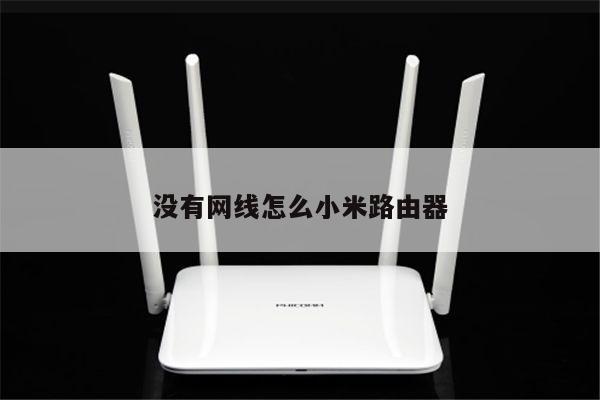
手机能设置路由器么
如果您是路由器的新手用户,本文手机能设置路由器么将为您提供适用于不同品牌和型号的路由器设置方法和使用技巧,让您的网络连接更加高效。
本文内容目录一览:
- 1、怎么用手机设置路由器?
- 2、路由器手机怎么设置
- 3、怎样用手机设置无线路由器
- 4、手机怎么设置路由器
怎么用手机设置路由器?
手机设置路由器方法如下:首先将路由器和宽带猫使用网线连接起来,连接方法是通过网线将宽带猫的lan口和路由器的wan口连接。
将路由器接通电源,然后将宽带网线插入到路由器的WAN端口。在手机中打开无线网络设置,新的路由器在介入电源之后自动创建一个初始化无线网络,直接连接这个无线网。
第一步:首先在手机中打开无线网络设置,如果是新的路由器,一般接通电源,路由器会自动创建一个初始化无线网络,选择直接连接就可以了,不用其管有没网络。
首先在手机中打开无线网络设置,如果是新的路由器,一般接通电源,路由器会自动创建一个初始化无线网络,选择直接连接就可以了,不用其管有没网络。
怎么用智能手机设置路由器 用智能手机设置路由器方法: 【手机进入路由器】 手机连接无线,手机查看ip:设置--wlan--菜单键--高级--ip地址。 根据网关查看路由器地址。若网关是:19161,那么路由器的ip一般就是。
让手机连接到需要设置的这台路由器的wifi信号,这是手机能够进入路由器设置页面的前提条件。在路由器底部标签中,查看到路由器的设置网址信息。
路由器手机怎么设置
手机设置路由器方法如下:首先将路由器和宽带猫使用网线连接起来,连接方法是通过网线将宽带猫的lan口和路由器的wan口连接。
将路由器接通电源,然后将宽带网线插入到路由器的WAN端口。在手机中打开无线网络设置,新的路由器在介入电源之后自动创建一个初始化无线网络,直接连接这个无线网。
打开手机浏览器 在浏览器地址栏中输入19161回车,部分路由器(如腾达)的默认地址为19160.1,如果默认地址有作修改,请输入修改后的路由器IP地址。
首先在手机中打开无线网络设置,如果是新的路由器,一般接通电源,路由器会自动创建一个初始化无线网络,选择直接连接就可以了,不用其管有没网络。
路由器的上任意一个LAN端口连接到电脑网卡上。
打开手机的无线设置,连接路由器发射出来的无线信号。打开浏览器,在地址栏输入tplogin.cn。在弹出的窗口中设置路由器的登录密码(密码长度在6-32位区间),该密码用于以后管理路由器(登录界面),请妥善保管。
怎样用手机设置无线路由器
双击【本地连接】-【属性】-【网络协议4】-选择自动获取ip地址和自动获取DNS.点击【确定】在IE浏览器中输入你的路由器的登录地址用户名和密码,如果没有用户名和密码的直接在用户名和密码中输入你想要设置的用户名和密码。
登录设置界面后,路由器会自动检测上网方式,检测结果出来后,根据页面提示,输入相关上网信息即可,此处我们以“宽带拨号”上网方式为例进行设置。点击确定后,稍等片刻,保存成功。手机重新连接路由器无线信号上网即可。
19166手机登陆wifi设置方法如下:打开无线路由,然后在手机的WiFi设置中找到路由器的名称并输入密码。成功连接后,在手机的浏览器地址栏输入路由器网关地址19165。
首先在手机中打开无线网络设置,如果是新的路由器,一般接通电源,路由器会自动创建一个初始化无线网络,选择直接连接就可以了,不用其管有没网络。
手机怎么设置路由器
手机设置路由器方法如下:首先将路由器和宽带猫使用网线连接起来,连接方法是通过网线将宽带猫的lan口和路由器的wan口连接。
打开手机浏览器 在浏览器地址栏中输入19161回车,部分路由器(如腾达)的默认地址为19160.1,如果默认地址有作修改,请输入修改后的路由器IP地址。
将路由器接通电源,然后将宽带网线插入到路由器的WAN端口。在手机中打开无线网络设置,新的路由器在介入电源之后自动创建一个初始化无线网络,直接连接这个无线网。
首先在手机中打开无线网络设置,如果是新的路由器,一般接通电源,路由器会自动创建一个初始化无线网络,选择直接连接就可以了,不用其管有没网络。
准备工作 在进行手机设置路由器WiFi设置之前,我们需要做一些准备工作。首先,你需要保证你的路由器已经成功连接网络并获得了IP地址。
路由器的上任意一个LAN端口连接到电脑网卡上。

了解路由器和WiFi网络的设置和优化是一个必要的过程,这将使你的网络连接更加稳定和高效。