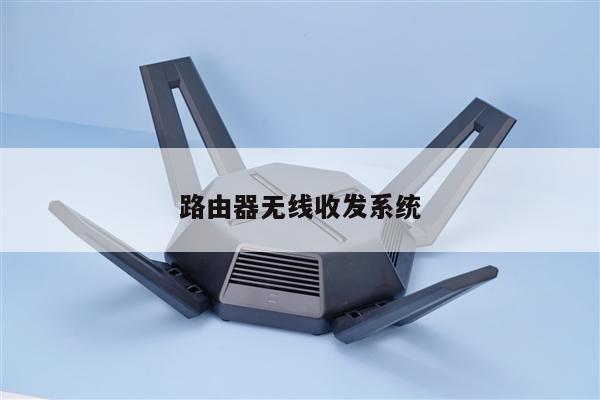
小米路由器pro拆卸教程
当你第一次购买路由器或者需要重新设置Wi-Fi网络时,设置过程可能会让你感到有些困惑。不过不用担心,只需按照简单的步骤操作,你就可以快速设置好网络连接并开始畅游互联网
本文内容目录一览:
小米路由器pro怎么拆
1、小米路由器Pro左右两侧的盖板是卡扣式的,可以直接用塑料撬棍撬开,拧的那些螺丝钉毫无意义,那是用来固定主板用的,我又不用拆主板,白白毁了保修用的易碎贴纸,事情就是这么悲催,唉。
2、首先,手机需要打开WIFI且连接到要设置的无线路由器上。接下来两步和电脑中一样,打开浏览器,在地址中输入无线路由器的IP地址,如19161,然后再点击“进入”。
3、小米路由器PRO的天线是固定设计,并不支持简单的更换。如果楼主要换天线,需要拆掉路由器自己DIY修改,当然这样的操作也会导致路由器失去质保,一般来说是没有必要的,原厂天线可以满足路由器的信号发射要求。
4、将小米路由器和通过网线和电脑连接。连接完成后,打开小米路由器的官网。输入宽带账号的账号和密码。给无线设置一个名称和密码,并点击下一步。设置一个管理密码,并点击下方的配置完成。
5、PRO虽然看起来跟HD一样大,但是里面都是散热片,不能自己装硬盘,而且PRO和HD最大的区别就是cpu,pro的CPU是不支持SATA硬盘的,所以pro只能自己接U盘口外接移动硬盘或者硬盘盒。
6、首先你要在手机上安装一个小米路由器的应用,并且用小米帐号与路由器绑定,可以到应用商店搜索“小米路由器”下载安装(安卓和IOS设备都有支持),打开小米路由器应用,登陆成功后,点右下角的剩余空间。进入共享盘。
小米路由器pro怎么装
1、将小米路由器和通过网线和电脑连接。连接完成后,打开小米路由器的官网。输入宽带账号的账号和密码。给无线设置一个名称和密码,并点击下一步。设置一个管理密码,并点击下方的配置完成。
2、将路由器翻过来,拧开4颗螺丝,然后找到数据线,接上硬盘就可以了。这款路由器挂接硬盘的效果很差,不建议尝试。
3、小米路由器设置流程如下:工具/原料:redmibook pro 15增强版、Windows 1浏览器 首页要正确的安装、连接路由器,光猫网口1或者入户宽带的网线连接到小米路由器的WAN网口,路由器LAN网口连接至电脑主机。
4、连接方法如下:将WIFI放大器插到路由器的USB口上;放大器蓝色指示灯亮起,说明已经处于正常使用状态;再取下放大器安装到电脑USB插口上;然后就可以清楚的看到网速加快了。
5、工具原料2T硬盘一个硬盘电源线/数据线小米路由器PRO 方法/步骤分步阅读 1 /6 先准备好硬件。

小米路由器的天线怎么拆下来
小米路由器PRO的天线是固定设计,并不支持简单的更换。如果楼主要换天线,需要拆掉路由器自己DIY修改,当然这样的操作也会导致路由器失去质保,一般来说是没有必要的,原厂天线可以满足路由器的信号发射要求。
因为这款路由器的衔接采用卡扣式连接,所以只要打开一个卡扣,顺着边缘就可以打开两边的卡扣。卡扣全部打开后就可以顺利的取下路由器后壳了。打开后壳就可以看到路由器的主板。
宽带网络的总线连接路由器的WAN口,路由器的LAN口连接电脑。启动设备后,打开浏览器,在地址栏中输入19161进入无线路由器设置界面。
可以拆卸或者折弯收纳。路由器天线分可拆卸和不可拆卸两种,可拆卸的天线只需要将天线螺丝拧下就可以收纳。不可拆卸天线只能通过折弯到水平面收纳。
新小米路由器怎么更换硬盘
1、建议先把硬盘架固定在路由器底座上再插排线和固定排线挡板,这样会固定得更牢靠,我上面这张图是当时漏了拍拿拆的时候的照片凑数的。
2、首先将外置硬盘的数据线插到小米路由去的USB接口中。然后打开手机上的小米路由器客户端,点击打开“路由存储”。然后在弹出来的窗口中就可以看到“移动硬盘”,就是刚才连接的硬盘了。
3、拆掉小米路由器的底座,取出硬盘(易碎签弄坏了可就没保修了)。 将准备好的U盘在电脑上用FAT32格式格式化,放入下载好的ROM包。
4、具体方法如下:电脑端访问 小米路由器mini连接外接存储设备之后,打开我的电脑,输入\\191631回车,便可以查看当前连入路由器存储设备里的文件了。
5、把移动硬盘通过 USB 数据线直接插在小米路由器的背部USB 端口上即可。在手机上打开小米路由器客户端,点击打开“路由存储”图标。在路由存储盘列表中多出了一个“可移动磁盘”图标,这就是外接的 USB 硬盘。
6、螺丝刀,取下螺丝打开机盒就能看见了。拆下可以单独用,要不要硬盘盒需要看你拿来干什么用,但是使用起来便捷性通用性会差些,毕竟是针对路由用的。但是个人建议不要拆,几个理由:硬盘拆了,路由器不能用。
小贴士:记得定期检查您的路由器设置并更新您的Wi-Fi密码,以防止网络被攻击。同时,考虑在您的网络中添加一些额外的安全措施,例如启用双因素认证。