小米路由器换地方怎么重置
如果您想了解更多关于小米路由器换地方怎么重置和小米路由器换地方怎么重置设备的信息,那么本文将为您提供详细的解释和解决方案。此外,我们还会介绍一些与相关的内容,希望对您有所帮助。
本文内容目录一览:
- 1、如何重置小米路由器?
- 2、搬家小米路由器怎么重新用?
- 3、小米wifi路由器怎么重新设置
- 4、怎么重置小米路由器
- 5、小米路由器怎么重置
如何重置小米路由器?
用电脑登录小米mini路由器的管理界面,如图。登录之后点击路由设置。接着点击下一页面的“系统状态”。下拉,如图,找到恢复出厂设置这一栏,点击立即恢复,这样就恢复出厂设置了。
密码重置方法:首先,一般情况下我们都会在使用小米路由器的情况下绑定其小米账号,所以我们点击打开手机中安装的小米路由器App,在首页面点击“登录”按钮。
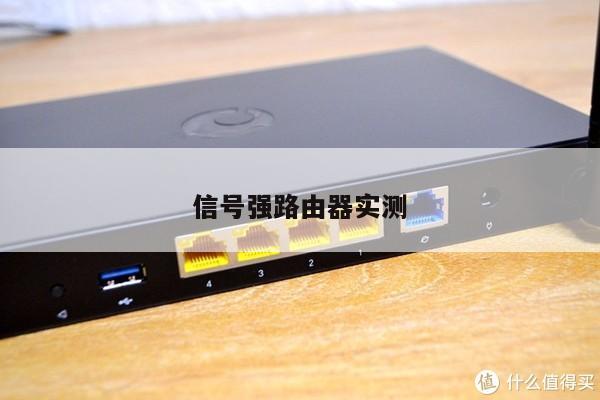
用卡针长按路由器的重置孔,按键5到8秒,等待路由器指示灯由蓝灯变成橙黄色,松手即可,松手后等待路由器再次变成蓝色即恢复成功,重置孔,按键一般在机器背面,在孔,按键下方一般会标注“Reset”。
首先在小米路由器电源的接口旁边找到“reset”复位小孔,找一个牙签或者针按住小米路由器的“reset”键大约10秒钟就可以重置路由器,也就是恢复路由器出厂设置了。
将路由器连接好电源线后,长按路由器reset键重置路由器。进入手机WiFi设置,点击路由器名称进入配网界面,设置Wi-Fi名称和密码即可。
搬家小米路由器怎么重新用?
1、用卡针长按路由器的重置孔,按键5到8秒,等待路由器指示灯由蓝灯变成橙黄色,松手即可,松手后等待路由器再次变成蓝色即恢复成功,重置孔,按键一般在机器背面,在孔,按键下方一般会标注“Reset”。
2、长时间按住路由器的复位键,可以复位路由器。连接电源线后,打开路由器交换机。在手机网络中选择路由器网络后,页面会自动跳转到路由器设置界面。登录wifi账号密码后,设置网络参数。
3、将路由器连接好电源线后,长按路由器reset键重置路由器。进入手机WiFi设置,点击路由器名称进入配网界面,设置Wi-Fi名称和密码即可。
4、方法1:首先,一般情况下我们都会在使用小米路由器的情况下绑定其小米账号,所以我们点击打开手机中安装的小米路由器App,在首页面点击“登录”按钮。
小米wifi路由器怎么重新设置
将路由器连接好电源线后,长按路由器reset键重置路由器。进入手机WiFi设置,点击路由器名称进入配网界面,设置Wi-Fi名称和密码即可。
如果你没有办法重置小米路由器的管理员密码,那么我们可以通过物理按键来重置。将路由器通电状态下,使用一根针按下路由器的Reset键不放,等到路由器上的蓝色指示灯变为其他颜色的指示灯之后即可松开。
接着点击下一页面的“系统状态”。下拉,如图,找到恢复出厂设置这一栏,点击立即恢复,这样就恢复出厂设置了。
其次也是可以登陆小米路由器,登陆之后只需要点击“系统工具”-“恢复出厂设置”,然后再点击“恢复出厂设置”,就可以将路由器恢复出厂设置。

怎么重置小米路由器
密码重置方法:首先,一般情况下我们都会在使用小米路由器的情况下绑定其小米账号,所以我们点击打开手机中安装的小米路由器App,在首页面点击“登录”按钮。
用卡针长按路由器的重置孔,按键5到8秒,等待路由器指示灯由蓝灯变成橙黄色,松手即可,松手后等待路由器再次变成蓝色即恢复成功,重置孔,按键一般在机器背面,在孔,按键下方一般会标注“Reset”。
用电脑登录小米mini路由器的管理界面,如图。登录之后点击路由设置。接着点击下一页面的“系统状态”。下拉,如图,找到恢复出厂设置这一栏,点击立即恢复,这样就恢复出厂设置了。
首先在小米路由器电源的接口旁边找到“reset”复位小孔,找一个牙签或者针按住小米路由器的“reset”键大约10秒钟就可以重置路由器,也就是恢复路由器出厂设置了。
输入地址,打开浏览器后在地址栏,输入191631,进入小米路由器登录界面。点击常用设置,输入管理员密码后,进入路由器主界面,点击上方的常用设置选项。
在百度浏览器地址栏输入网址或者191631,进入小米路由器官网。在小米路由器官网,输入管理密码,登录路由器管理账号。在小米路由器管理页面,打开常用设置页面。
小米路由器怎么重置
首先在小米路由器电源的接口旁边找到“reset”复位小孔,找一个牙签或者针按住小米路由器的“reset”键大约10秒钟就可以重置路由器,也就是恢复路由器出厂设置了。
用电脑登录小米mini路由器的管理界面,如图。登录之后点击路由设置。接着点击下一页面的“系统状态”。下拉,如图,找到恢复出厂设置这一栏,点击立即恢复,这样就恢复出厂设置了。
用卡针长按路由器的重置孔,按键5到8秒,等待路由器指示灯由蓝灯变成橙黄色,松手即可,松手后等待路由器再次变成蓝色即恢复成功,重置孔,按键一般在机器背面,在孔,按键下方一般会标注“Reset”。
通过本文的讲解,你已经可以更好地了解和使用路由器和WIFI了。希望你可以在日常生活中更好地利用网络。