小米11接小米路由器
想要让您的无线WIFI网络更加安全和稳定?本文小米11接小米路由器将为您介绍路由器设置和无线WIFI设置的安全和稳定性保障方法。
本文内容目录一览:
怎么用小米11连扩展器?
1、首先连上我们的路由器有用手机,然后我们登陆我们的路由器网址,接着我们自动检测,然后给路由器设置无线名称和无线密码,这样就可以了。
2、断开OTG设备 当您完成使用OTG设备后,一定要将其安全地断开连接。在小米11设备中,您需要通过在顶部下拉菜单中点击“已连接”来断开OTG设备的连接。 无法使用OTG功能的问题 有时候,您可能会遇到无法使用OTG功能的问题。
3、与手机一样,先找个充电头把扩展器插到充电头上。等指示灯亮了,把手机wifi功能打开,收到扩展器的信号后进入。
4、能。首先要开启小米11ultra。其次点击手机设置,点击连接界面。最后点击其中的显示器选项连接即可。
5、小米扩展器需要配合小米米家APP才能添加,下载安装米家APP之后,打开米家APP,点击右上角+,先将扩展器连接到你家的路由器上,然后进行简单的设置即可使用。
怎么连接小米路由器
第一步,首先进入小米WiFi,然后点击下方的添加小米路由器选项,如下图所示。第二步,进入之后,点击下方的立即绑定的选项,如下图所示。第三步,最后,输入路由器管理员密码,点击确认绑定即可,如下图所示。
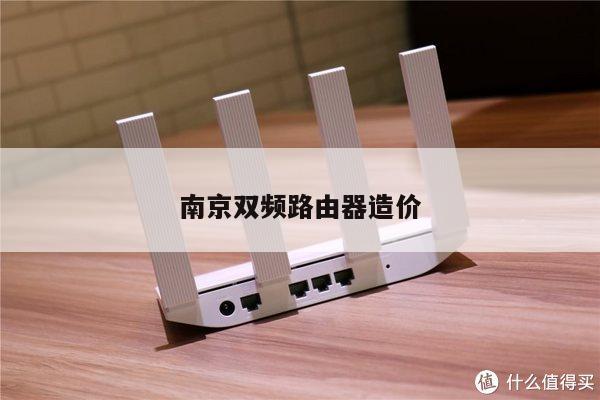
首先接通小米路由器电源,将宽带线路与小米路由器蓝色“Internet接口”或“WLAN”接口相连,然后利用网线将小米路由器黑色LAN口与电脑网卡相连就可以啦。
插上电源线,插上网线。上电以后,网线正常会亮黄灯。展开翅膀,准备配置。打开手机,连接小米路由器的WiFi信号。打开手机浏览器,输入网址。一种说法是不需要输入网址,刷新一下就自动弹出窗口了。
首先将您购买的小米路由器插上电源,然后打开手机的wifi搜索页面,在此页面内点击下方的WiFi名称格式为“Xiaomi_XXXX_XXXX”。
与电脑设置路由器第一步一样,将宽带网线连接到小米路由器WLAN端口,并接通电源即可。
首页要正确的安装、连接路由器,光猫网口1或者入户宽带的网线连接到小米路由器的WAN网口,路由器LAN网口连接至电脑主机。(最新小米路由器不分WAN/LAN口,可以随便插,请注意区分。

小米手机怎么连接无线路由器
第一步,我们将路由器打开,然后我们打开手机WiFi,找到我们的的路由器名称。第二步,在手机浏览器中,输入“falogin.cn”打开设置页面,然后按照提示,给这台迅捷路由器,设置一个“登录密码”。
与电脑设置路由器第一步一样,将宽带网线连接到小米路由器WLAN端口,并接通电源即可。
第1步、首先在手机中连接腾达的路由器WiFi为例。第2步、打开浏览器,网址处输入19161,点击刷新。第3步、之后点击继续访问网页版。第4步、然后输入管理员密码,点击确定。
小米wifi怎么连接路由器? 打开蓝牙和定位,登录小米路由器app,将手机靠近路由器,会自动搜索路由器。点击搜索到路由器下方的立即绑定。
查看其他设备连接该无线网络信号是否较好或满格。检查连接该无线网络的设备是否较多。将手机重启,重新搜索WiFi信号。若是家用路由器,建议断开电源一段时间后再次插入尝试。
小米11怎么连接5gwifi?
1、第一,路由器支持5GWIFI。第二,你在路由器设置里开启5G频段。手机连接路由器,一般会出现普通4G频率和5G频率,你连接5G的信号就行。
2、需要路由器可以发射5G网络信号,那么手机搜索到信号就可以输入密码连接了。
3、小米11怎么开5g网络 在手机设置菜单中选择【双卡与移动网络】。点击【5G网络】。开启【启动5G网络】右侧的开关即可。
4、小米11青春版5g网络怎么设置 在手机设置菜单中选择【双卡与移动网络】。点击【5G网络】。开启【启动5G网络】右侧的开关即可。
怎样用手机连接小米路由器的wifi上网呢?
1、与电脑设置路由器第一步一样,将宽带网线连接到小米路由器WLAN端口,并接通电源即可。
2、先把小米路由器接通电源,打开手机上的WLAN功能,搜索连接到小米路由器的无线信号。小米路由器,默认已经启用了无线网络,且无线网络未加密,可以直接进行连接。小米路由器的默认WiFi名称是:Xiaomi_XXXX_XXXX。
3、手机电脑可以连接小米路由器只需要在WiFi设置中,如果是新装的小米路由器一般是属于开放信号比较强的WiFi。
4、首先将路由器和宽带猫使用网线连接起来,连接方法是通过网线将宽带猫的lan口和路由器的wan口连接。
您已经学会了这些路由器和无线网络的技巧和方法,让我们一起分享这些知识,让更多人受益。