手机怎样和路由器连接
如果您是路由器的新手用户,本文手机怎样和路由器连接将为您提供适用于不同品牌和型号的路由器设置方法和技巧。
本文内容目录一览:
用手机如何设置路由器?
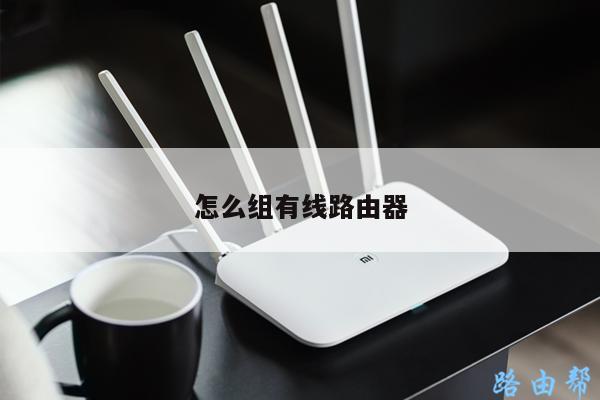
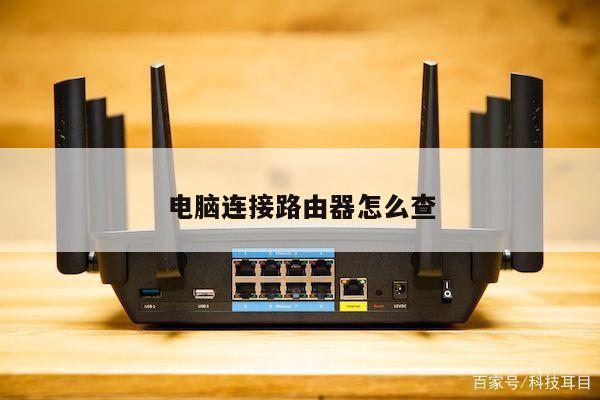
1、首先将路由器和宽带猫使用网线连接起来,连接方法是通过网线将宽带猫的lan口和路由器的wan口连接。
2、将路由器接通电源,然后将宽带网线插入到路由器的WAN端口。在手机中打开无线网络设置,新的路由器在介入电源之后自动创建一个初始化无线网络,直接连接这个无线网。
3、打开手机浏览器 在浏览器地址栏中输入19161回车,部分路由器(如腾达)的默认地址为19160.1,如果默认地址有作修改,请输入修改后的路由器IP地址。
4、路由器的上任意一个LAN端口连接到电脑网卡上。
5、首先在手机中打开无线网络设置,如果是新的路由器,一般接通电源,路由器会自动创建一个初始化无线网络,选择直接连接就可以了,不用其管有没网络。
6、手机连接上路由器的无线wifi信号后,打开浏览器,在浏览器地址栏中输入路由器默认的IP地址(登录网址),点击“访问”或者按键盘上的“前往键”。

无线路由器怎么连手机
打开手机上的“系统设置”,点开WLAV选项(如图);原本是显示关闭,所以首先要打开选项(如图);接下来就会出现很多WIFI可连接,选择你知道的家里的WIFI连接(如图);输入密码连接就可以啦。
19166手机登陆wifi设置方法如下:打开无线路由,然后在手机的WiFi设置中找到路由器的名称并输入密码。成功连接后,在手机的浏览器地址栏输入路由器网关地址19165。
用手机连接无线网络需要开启手机的WLAN功能,等待系统自动搜索找到WiFi信号后点击WiFi名称输入密码进行连接。第一步,在手机的设置--WLAN功能里边启动该功能。
如果大家的宽带没有猫,是一根直接入户的网线,那么直接将这根网线连接到路由器的WAN口上即可。如果大家此时想要连接电脑,用网线将电脑连接在路由器的LAN口即可。
手机下翻看到手机热点按钮。长按热点按钮进入热点设置界面。点击配置WLAN热点,进入热点设置选项。配置热点名称与密码,注意一定要固定广播信道,具体哪个信道无所谓。设置成自动的话桥接后无法联网。
怎么使用hi键,让手机连接路由器
打开WLAN 进入手机设置,选择WLAN的选项。连接WiFi WiFi有H图标,按下H键连接,进入该网络。
选择手机中设置 WLAN 高级设置 WPS 连接(具体操作路径以您手机为准,找到 WPS 配对功能即可)。在2分钟之内,按下CPE的H按键。此时 Wi-Fi 灯变为白色快闪(颜色根据不同的CPE可能会有不同)。
wifi有hi标志通过点击移动设备上的H(或 Hi)按键,即可通过路由器的HiLink智联技术把若干个终端设备进行连接、联动。
怎样才能用手机连接到路由器
手机通过 H(或 Hi)按键快速连接路由器 Wi-Fi将路由器设置上网,确保路由器指示灯绿色常亮(或白色/蓝色常亮)。进入手机设置 WLAN。
用手机连接无线网络需要开启手机的WLAN功能,等待系统自动搜索找到WiFi信号后点击WiFi名称输入密码进行连接。第一步,在手机的设置--WLAN功能里边启动该功能。
问题一:怎样才能用手机连接到路由器 怎样设置 具体点谢谢 把猫接出的网线接到路由器的wan口,接通路由器电源。
手机信号屏蔽器,了解一下?
手机信号 屏蔽器是用于保护电话免受接收信号影响的仪器。手机信号屏蔽设备向GSM调制解调器广播相同频率的信号。如果在启用手机信号 屏蔽器的情况下在移动电话信号被禁用时,则认为干扰是成功的。
手机信号屏蔽器顾名思义就是一种可以屏蔽手机信号的设备。手机信号屏蔽器会屏蔽移动,联通,电信的5G信号,部分设备还会屏蔽WIFI和蓝牙信号。
屏蔽器它并非真正意义上的起到屏蔽掉的功效,从原理上讲,它主要是起到了影响的功效,如同电影中的电磁干扰一样。
手机信号屏蔽器的基本功能是可以屏蔽所有移动,联通和电信2G 3G 4G手机信号,以及4G WIFI信号。至于屏蔽距离的远近就要取决于机器 自身的功率大小了。
感谢您阅读本文,希望您可以通过这些技巧和方法提高您的网络管理和使用水平。